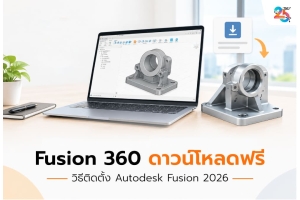

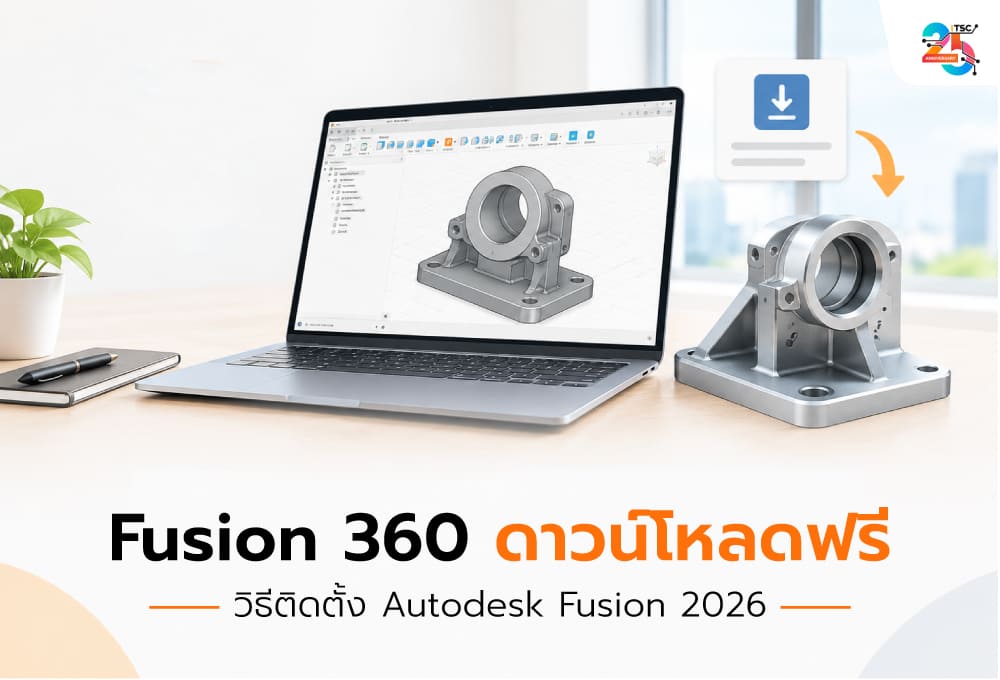
Fusion 360 ดาวน์โหลดได้จากที่ไหน? ผู้ใช้งานสามารถดาวน์โหลด Autodesk Fusion หรือชื่อเดิมที่หลายคนรู้จักว่า Fusion 360 ได้ผ่านเว็บไซต์อย่างเป็นทางการของ Autodesk โดยเลือกประเภทสิทธิ์การใช้งานให้เหมาะสม เช่น การทดลองใช้ สิทธิ์สำหรับการศึกษา การใช้งานส่วนบุคคลที่เข้าเกณฑ์ หรือ Subscription สำหรับธุรกิจ จากนั้นเข้าสู่ระบบ Autodesk Account เพื่อดำเนินการดาวน์โหลดและติดตั้งบนคอมพิวเตอร์ที่รองรับ
Autodesk Fusion เป็นซอฟต์แวร์ด้านการออกแบบ 3 มิติที่รวมความสามารถด้าน CAD (Computer-Aided Design), CAM (Computer-Aided Manufacturing) และ CAE (Computer-Aided Engineering) ไว้ในแพลตฟอร์มเดียว เหมาะสำหรับวิศวกร นักออกแบบผลิตภัณฑ์ นักศึกษา และโรงงานอุตสาหกรรมที่ต้องการเชื่อมโยงงานออกแบบกับกระบวนการผลิต
อย่างไรก็ตาม ก่อนเริ่มใช้งานควรทำความเข้าใจขั้นตอนการดาวน์โหลด ความแตกต่างระหว่าง License แต่ละประเภท และข้อกำหนดของคอมพิวเตอร์ เพื่อป้องกันปัญหาในการติดตั้งและเลือกสิทธิ์การใช้งานได้ถูกต้อง
บทความนี้รวบรวมวิธีดาวน์โหลด Fusion 360 ขั้นตอนติดตั้งบน Windows และ Mac รวมถึงการแก้ไขปัญหาที่พบบ่อยสำหรับผู้เริ่มต้นและผู้ใช้งานในองค์กร
Fusion 360 คืออะไร? ทำไมจึงนิยมใช้ในงานออกแบบ 3D?
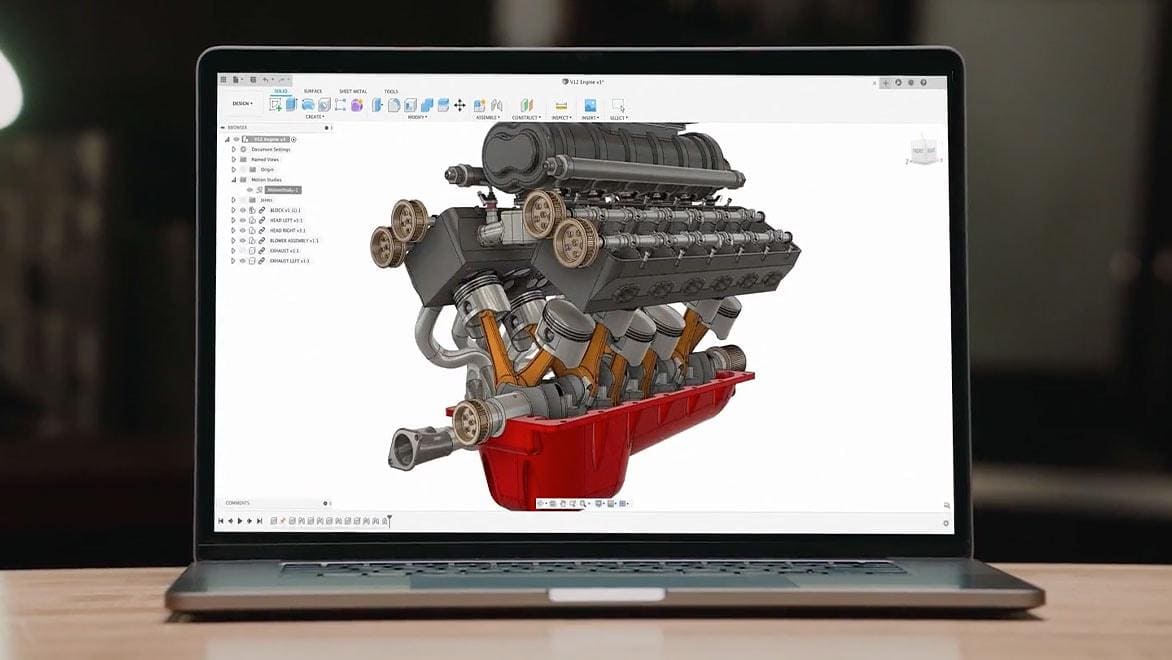
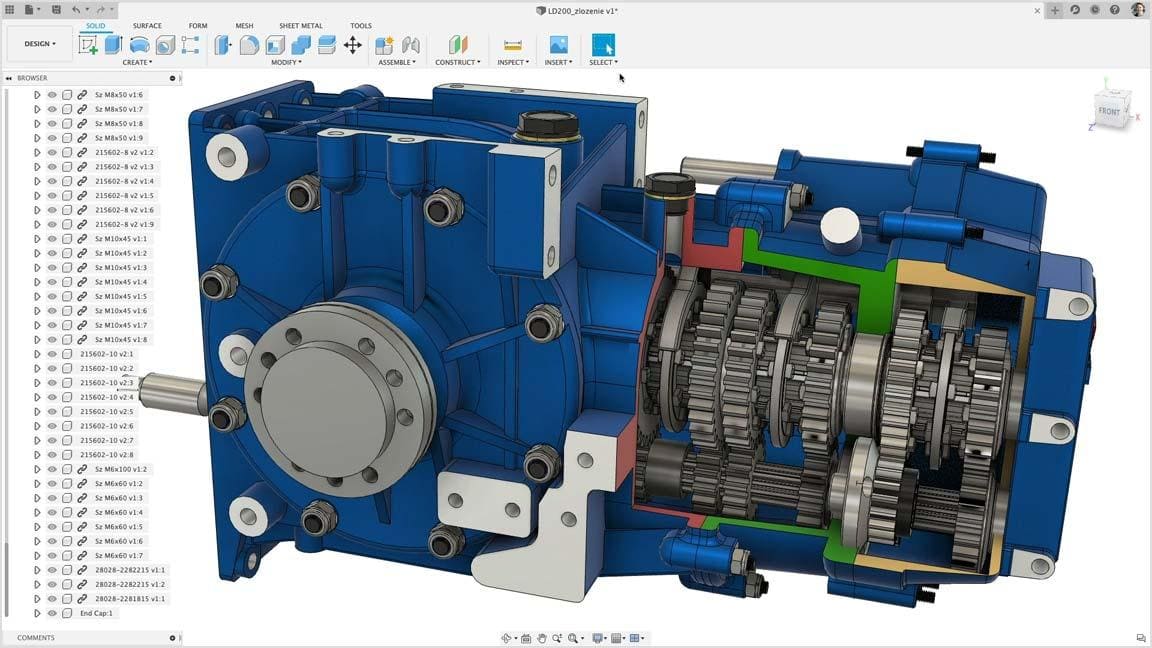
Fusion 360 หรือ Autodesk Fusion เป็นโปรแกรมออกแบบและพัฒนาผลิตภัณฑ์จาก Autodesk ที่ช่วยให้ผู้ใช้งานสร้างโมเดล 3D ออกแบบชิ้นส่วนเครื่องจักร จัดทำแบบทางวิศวกรรม และเตรียมกระบวนการผลิตด้วยเครื่องจักร CNC ได้ภายในแพลตฟอร์มเดียว
จุดเด่นของซอฟต์แวร์คือความสามารถในการเชื่อมโยงข้อมูลระหว่างการออกแบบและการผลิต ช่วยลดขั้นตอนการถ่ายโอนไฟล์ระหว่างโปรแกรมสำหรับกระบวนการทำงานที่รองรับ
ความสามารถหลักของ Autodesk Fusion ได้แก่
- ฟังก์ชัน
- รายละเอียด
- ตัวอย่างการใช้งาน
- 3D CAD
- สร้างและแก้ไขโมเดล 3 มิติ
- ออกแบบชิ้นส่วนเครื่องจักร
- Parametric Modeling
- ควบคุมการออกแบบด้วยขนาดและ Parameter
- ปรับขนาดชิ้นงาน
- CAM
- สร้าง Toolpath สำหรับงานผลิต
- งานกัด CNC
- CAE
- วิเคราะห์พฤติกรรมทางวิศวกรรม
- ตรวจสอบความเค้นและการเสียรูป
- PCB Design
- ออกแบบแผ่นวงจรอิเล็กทรอนิกส์
- พัฒนาอุปกรณ์อิเล็กทรอนิกส์
- Collaboration
- จัดการและแชร์ข้อมูลการออกแบบ
- ทำงานร่วมกันระหว่างทีม
- 2D Drawing
- จัดทำแบบทางวิศวกรรม
- จัดทำเอกสารการผลิต
ทั้งนี้ ความสามารถบางประเภทอาจขึ้นอยู่กับ Subscription หรือสิทธิ์เพิ่มเติมที่ผู้ใช้ได้รับ
Fusion 360 ดาวน์โหลดฟรีได้หรือไม่?
Autodesk Fusion มีทางเลือกสำหรับการทดลองใช้และสิทธิ์ที่เกี่ยวข้องกับกลุ่มผู้ใช้งานบางประเภท แต่ไม่ได้หมายความว่าทุกคนสามารถใช้งานฟังก์ชันทั้งหมดฟรีโดยไม่มีข้อจำกัด
การเลือกประเภทสิทธิ์ก่อนดาวน์โหลดจึงเป็นขั้นตอนสำคัญ โดยเฉพาะสำหรับบริษัทและโรงงานที่ต้องใช้ซอฟต์แวร์ในงานเชิงพาณิชย์
1. Autodesk Fusion Free Trial
Free Trial เป็นทางเลือกสำหรับผู้ที่ต้องการทดลองใช้ซอฟต์แวร์ก่อนตัดสินใจสมัครใช้งาน
ผู้ใช้งานสามารถศึกษาความสามารถของโปรแกรม ทดลองสร้างโมเดล 3D และตรวจสอบความเหมาะสมกับ Workflow ที่ต้องการได้ภายใต้เงื่อนไขการทดลองใช้ที่ Autodesk กำหนด
เหมาะสำหรับผู้ที่ต้องการประเมินซอฟต์แวร์ก่อนซื้อ โดยควรตรวจสอบระยะเวลาทดลองและฟังก์ชันที่รวมอยู่ในข้อเสนอล่าสุด
2. Autodesk Fusion for Personal Use
Autodesk Fusion มีทางเลือกสำหรับการใช้งานส่วนบุคคลที่เข้าเกณฑ์ ซึ่งอาจอนุญาตให้ใช้งานโดยไม่มีค่า Subscription ภายใต้เงื่อนไขเฉพาะ
อย่างไรก็ตาม สิทธิ์ประเภทนี้อาจจำกัดความสามารถบางส่วนของ CAD และ CAM รวมถึงมีข้อกำหนดเกี่ยวกับการใช้งานที่ไม่ใช่เชิงพาณิชย์
หากต้องการใช้โปรแกรมเพื่อรับงานออกแบบ ผลิตชิ้นส่วนจำหน่าย หรือดำเนินธุรกิจ ควรตรวจสอบเงื่อนไขอย่างละเอียดก่อนเลือกใช้ License ประเภทนี้
3. Autodesk Fusion Education
Autodesk มีโปรแกรมสนับสนุนด้านการศึกษาสำหรับนักเรียน นักศึกษา และบุคลากรทางการศึกษาที่มีคุณสมบัติตรงตามเกณฑ์
ผู้ที่ได้รับสิทธิ์สามารถใช้ซอฟต์แวร์เพื่อการเรียนรู้และการศึกษาภายใต้ข้อกำหนดที่เกี่ยวข้อง
การใช้งานเพื่อการศึกษาจะต้องเป็นไปตามเงื่อนไขของ Autodesk และไม่ควรนำสิทธิ์ดังกล่าวไปใช้กับงานเชิงพาณิชย์ที่ไม่ได้รับอนุญาต
4. Autodesk Fusion Commercial Subscription
สำหรับบริษัทออกแบบผลิตภัณฑ์ โรงงาน CNC และธุรกิจด้านวิศวกรรม การสมัคร Commercial Subscription เป็นทางเลือกที่ควรพิจารณา
ผู้ใช้งานสามารถเลือกสิทธิ์ที่เหมาะกับความต้องการและตรวจสอบความสามารถเพิ่มเติม เช่น เครื่องมือ CAM ขั้นสูงหรือ Simulation เฉพาะประเภท
การเลือก License สำหรับองค์กรควรพิจารณาจำนวนผู้ใช้ ประเภทงาน ความสามารถที่ต้องการ และเงื่อนไขการจัดสรรสิทธิ์ร่วมกัน
วิธีดาวน์โหลด Fusion 360 จากเว็บไซต์ Autodesk อย่างเป็นทางการ
การดาวน์โหลด Autodesk Fusion ควรดำเนินการผ่านเว็บไซต์ของ Autodesk โดยตรง เพื่อลดความเสี่ยงจากไฟล์ติดตั้งที่ถูกดัดแปลง ซอฟต์แวร์ปลอม หรือโปรแกรมที่อาจเป็นอันตรายต่อคอมพิวเตอร์
ขั้นตอนทั่วไปมีดังนี้
ขั้นตอนที่ 1: เข้าสู่เว็บไซต์ Autodesk
เปิดเว็บไซต์ Autodesk ที่ www.autodesk.com จากนั้นค้นหาผลิตภัณฑ์ Autodesk Fusion
ตรวจสอบว่าหน้าเว็บไซต์เป็นโดเมนทางการของ Autodesk และเลือกหน้าผลิตภัณฑ์ที่ตรงกับระบบปฏิบัติการและวัตถุประสงค์การใช้งาน
เนื่องจาก Autodesk อาจเปลี่ยนรูปแบบหน้าเว็บไซต์และชื่อเมนูตามช่วงเวลา ผู้ใช้งานควรตรวจสอบตัวเลือกดาวน์โหลดที่แสดงอยู่ในปัจจุบัน
ขั้นตอนที่ 2: เลือกประเภท License
เลือกประเภทสิทธิ์ที่ต้องการ เช่น
- ทดลองใช้ Autodesk Fusion
- สิทธิ์สำหรับการศึกษา
- สิทธิ์ Personal Use ที่เข้าเกณฑ์
- Subscription สำหรับการใช้งานเชิงพาณิชย์
การเลือกสิทธิ์ให้ถูกต้องตั้งแต่แรกช่วยลดปัญหาเกี่ยวกับการเข้าสู่ระบบและการเข้าถึงฟังก์ชันในภายหลัง
ขั้นตอนที่ 3: สมัครหรือเข้าสู่ระบบ Autodesk Account
ผู้ใช้งานอาจต้องสร้างบัญชี Autodesk Account เพื่อใช้จัดการสิทธิ์และเข้าสู่โปรแกรม
ข้อมูลที่ใช้ในการสมัครโดยทั่วไปประกอบด้วยชื่อ อีเมล และข้อมูลยืนยันบัญชีตามที่ระบบร้องขอ
สำหรับองค์กร แนะนำให้ใช้อีเมลที่บริษัทกำหนด และจัดการสิทธิ์ผ่านบัญชีผู้ใช้ของพนักงานแต่ละคนตามข้อกำหนดของ Autodesk
ขั้นตอนที่ 4: ดาวน์โหลดไฟล์ติดตั้ง Autodesk Fusion
หลังจากดำเนินการตามขั้นตอนการสมัครและเลือกสิทธิ์ ระบบจะแสดงวิธีดาวน์โหลดหรือเข้าถึงโปรแกรมตามตัวเลือกที่มีให้
ควรบันทึกไฟล์ติดตั้งจากแหล่งทางการและตรวจสอบพื้นที่จัดเก็บข้อมูลก่อนเริ่มติดตั้ง
ขั้นตอนที่ 5: เริ่มติดตั้งโปรแกรม
เปิดไฟล์ติดตั้งที่ดาวน์โหลดมา และทำตามคำแนะนำบนหน้าจอ
ระบบอาจต้องดาวน์โหลดไฟล์เพิ่มเติมหรือเชื่อมต่อบริการของ Autodesk ระหว่างการติดตั้ง จึงควรเตรียมอินเทอร์เน็ตที่มีความเสถียร
เมื่อดำเนินการเสร็จสิ้น ให้เปิด Autodesk Fusion และเข้าสู่ระบบด้วยบัญชีที่มีสิทธิ์ใช้งาน
Autodesk Fusion รองรับระบบปฏิบัติการอะไรบ้าง?
Autodesk Fusion เป็นซอฟต์แวร์เดสก์ท็อปที่รองรับทั้ง Windows และ macOS ในเวอร์ชันและอุปกรณ์ที่เป็นไปตามข้อกำหนดของ Autodesk
ก่อนดาวน์โหลดควรตรวจสอบรายละเอียดฮาร์ดแวร์และระบบปฏิบัติการล่าสุด เนื่องจากซอฟต์แวร์ได้รับการพัฒนาและอัปเดตอย่างต่อเนื่อง
องค์ประกอบ
สิ่งที่ควรตรวจสอบ
ระบบปฏิบัติการ:Windows หรือ macOS เวอร์ชันที่ Autodesk รองรับ
CPU:ประสิทธิภาพเพียงพอกับงาน CAD และขนาดโมเดล
RAM:เหมาะสมกับความซับซ้อนของ Assembly และกระบวนการผลิต
GPU:รองรับข้อกำหนดด้านกราฟิกของ Fusion
Storage:มีพื้นที่สำหรับโปรแกรมและไฟล์ที่เกี่ยวข้อง
Internet:รองรับการดาวน์โหลด การยืนยันสิทธิ์ และบริการออนไลน์
Autodesk Account:บัญชีผู้ใช้ที่มีสิทธิ์ตรงกับประเภทการใช้งาน
สำหรับงาน Assembly ขนาดใหญ่หรือ CAM ที่มี Toolpath ซับซ้อน อาจต้องใช้คอมพิวเตอร์ที่มีประสิทธิภาพสูงกว่าการทำงานกับโมเดลพื้นฐาน
วิธีติดตั้ง Fusion 360 บน Windows
สำหรับผู้ใช้งาน Windows สามารถติดตั้ง Autodesk Fusion ได้ตามขั้นตอนทั่วไปดังนี้
1. ตรวจสอบความพร้อมของคอมพิวเตอร์
ก่อนติดตั้งควรตรวจสอบระบบปฏิบัติการ พื้นที่เก็บข้อมูล การเชื่อมต่ออินเทอร์เน็ต และสิทธิ์การติดตั้งโปรแกรม
หากใช้งานคอมพิวเตอร์ของบริษัท อาจต้องขออนุญาตผู้ดูแลระบบ IT ก่อนดำเนินการ
2. เปิดไฟล์ติดตั้ง
ค้นหาไฟล์ที่ดาวน์โหลดจาก Autodesk แล้วเปิดโปรแกรมติดตั้งตามคำแนะนำ
ในบางกรณี Windows อาจแสดงข้อความเกี่ยวกับสิทธิ์ในการเปลี่ยนแปลงระบบ ควรตรวจสอบความน่าเชื่อถือและผู้เผยแพร่ไฟล์ก่อนอนุญาต
3. ดำเนินการติดตั้งให้เสร็จสมบูรณ์
รอให้ระบบดำเนินการติดตั้งและดาวน์โหลดส่วนประกอบที่จำเป็น
ไม่ควรปิดโปรแกรมติดตั้งหรือปิดคอมพิวเตอร์ระหว่างที่กระบวนการกำลังทำงาน
4. เปิด Autodesk Fusion
เมื่อการติดตั้งเสร็จสิ้น ให้เปิดโปรแกรมผ่านเมนู Start หรือทางลัดที่ระบบสร้างไว้
5. เข้าสู่ระบบและตรวจสอบ License
เข้าสู่ระบบด้วย Autodesk Account ที่มีสิทธิ์ใช้งาน
หากมีข้อความแจ้งปัญหา License ควรตรวจสอบว่าบัญชีดังกล่าวได้รับการจัดสรรสิทธิ์อย่างถูกต้องหรือไม่
วิธีติดตั้ง Fusion 360 บน Mac
ผู้ใช้งาน macOS สามารถติดตั้ง Autodesk Fusion ได้เช่นกัน โดยควรตรวจสอบรุ่นเครื่องและ macOS ที่รองรับก่อนเริ่มต้น
ขั้นตอนที่ 1: ตรวจสอบเวอร์ชัน macOS
เปิดเมนู About This Mac เพื่อตรวจสอบข้อมูลระบบปฏิบัติการและฮาร์ดแวร์
นำข้อมูลไปเปรียบเทียบกับข้อกำหนดล่าสุดของ Autodesk Fusion
ขั้นตอนที่ 2: ดาวน์โหลดไฟล์ติดตั้งสำหรับ Mac
เข้าสู่เว็บไซต์ Autodesk และเลือกวิธีดาวน์โหลดที่รองรับ macOS
ควรหลีกเลี่ยงการดาวน์โหลดไฟล์จากเว็บไซต์ที่ไม่ใช่แหล่งทางการ
ขั้นตอนที่ 3: เปิดตัวติดตั้ง
เปิดไฟล์หรือชุดติดตั้งที่ได้รับ และทำตามขั้นตอนบนหน้าจอ
หาก macOS แจ้งเตือนเกี่ยวกับความปลอดภัย ให้ตรวจสอบแหล่งที่มาของไฟล์ก่อนอนุญาตให้ติดตั้ง
ขั้นตอนที่ 4: เปิดโปรแกรมและเข้าสู่ระบบ
หลังติดตั้งเสร็จ ให้เปิด Autodesk Fusion จาก Applications หรือช่องทางที่ระบบกำหนด จากนั้นเข้าสู่ระบบ Autodesk Account
เมื่อยืนยันสิทธิ์เรียบร้อยแล้ว จึงเริ่มสร้างโปรเจกต์และใช้งานเครื่องมือออกแบบได้
เริ่มต้นใช้งาน Autodesk Fusion หลังติดตั้งเสร็จ
หลังจากดาวน์โหลดและติดตั้ง Fusion 360 สำเร็จ ผู้เริ่มต้นควรทำความรู้จักเครื่องมือพื้นฐานก่อนเข้าสู่งานออกแบบที่มีความซับซ้อน
1. ทำความเข้าใจหน้าต่าง Design Workspace
Design Workspace เป็นพื้นที่สำคัญสำหรับการสร้างและแก้ไขโมเดล CAD
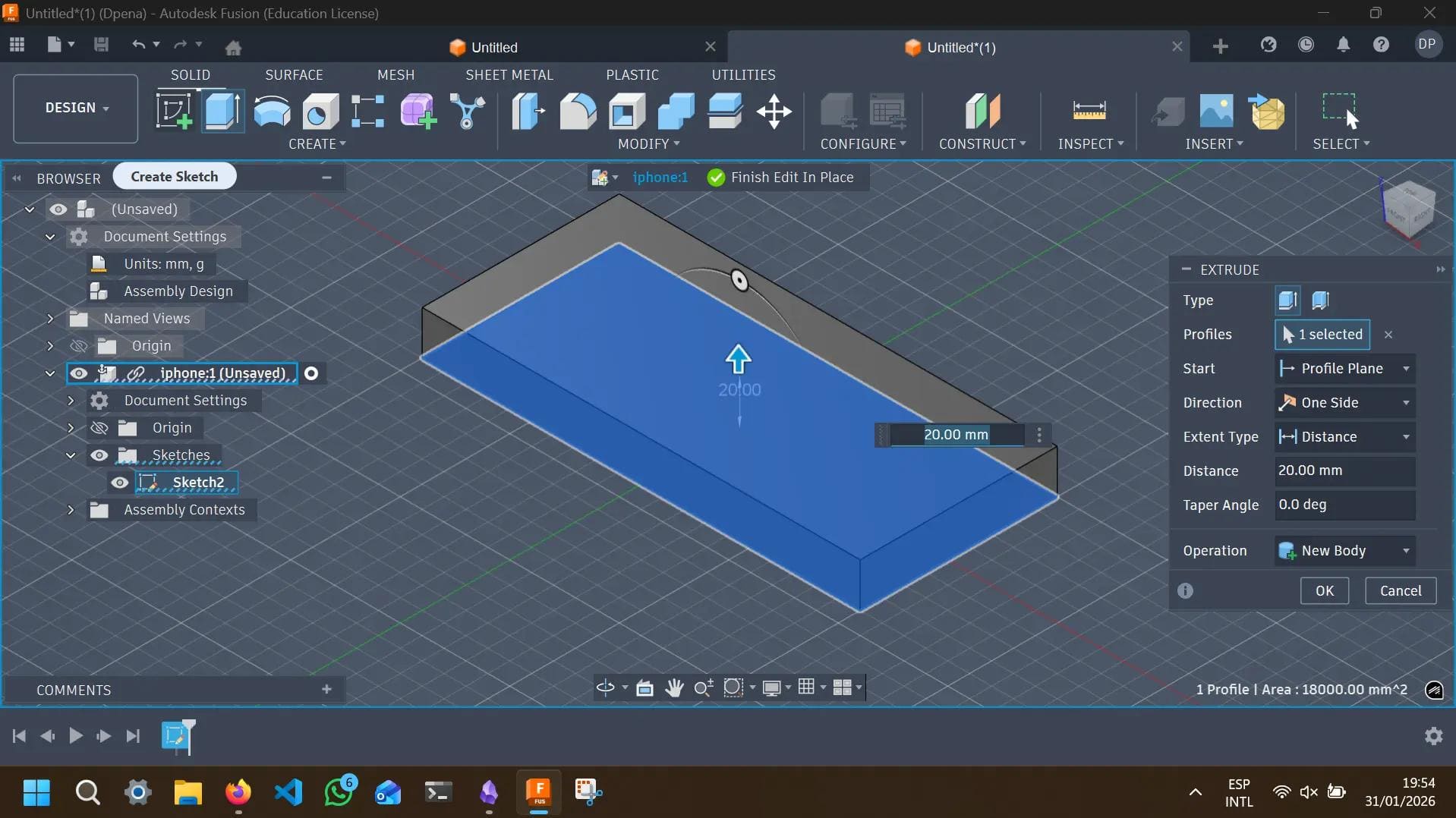
ผู้ใช้งานจะพบเครื่องมือที่เกี่ยวข้องกับการสร้าง Sketch การขึ้นรูป 3D การกำหนดขนาด และการแก้ไขชิ้นงาน
2. เริ่มสร้าง Sketch
Sketch เป็นพื้นฐานของการออกแบบโมเดล 3 มิติ
ผู้ใช้สามารถสร้างเส้น วงกลม สี่เหลี่ยม และรูปทรงเรขาคณิตอื่น ๆ จากนั้นกำหนด Dimension และ Constraints เพื่อควบคุมรูปทรงอย่างแม่นยำ
3. ใช้เครื่องมือ Extrude
เมื่อสร้าง Sketch เรียบร้อยแล้ว สามารถใช้คำสั่ง Extrude เพื่อสร้างความหนาหรือเพิ่มเนื้อวัสดุให้กับรูปทรง
ตัวอย่างเช่น การสร้างแผ่นเพลตที่มีความหนาตามข้อกำหนดของชิ้นงาน
4. ทำความเข้าใจ Parametric Modeling
Parametric Modeling ช่วยให้ผู้ใช้ปรับแก้การออกแบบผ่านค่าขนาดและความสัมพันธ์ของชิ้นงาน
หากออกแบบชิ้นส่วนที่ต้องเปลี่ยนขนาดหลายครั้ง การใช้ Parameter อย่างเหมาะสมจะช่วยให้การปรับแบบมีความเป็นระบบมากขึ้น
5. บันทึกและจัดการไฟล์งาน
Autodesk Fusion มีระบบจัดการข้อมูลโปรเจกต์ที่เชื่อมโยงกับบริการคลาวด์
ผู้ใช้งานควรเรียนรู้การสร้าง Project การจัดระเบียบไฟล์ และการกำหนดสิทธิ์เข้าถึงข้อมูล โดยเฉพาะเมื่อทำงานร่วมกับทีมวิศวกรหรือฝ่ายผลิต
ปัญหาที่พบบ่อยเมื่อดาวน์โหลดและติดตั้ง Fusion 360
ระหว่างติดตั้ง Autodesk Fusion ผู้ใช้งานอาจพบปัญหาที่เกี่ยวข้องกับอินเทอร์เน็ต ระบบปฏิบัติการ บัญชีผู้ใช้ หรือสิทธิ์การใช้งาน
ดาวน์โหลด Fusion 360 ไม่ได้
สาเหตุที่อาจเกี่ยวข้อง ได้แก่ การเชื่อมต่ออินเทอร์เน็ตไม่เสถียร ปัญหาการเข้าสู่ระบบ หรือข้อจำกัดจากระบบเครือข่ายขององค์กร
แนวทางตรวจสอบเบื้องต้นคือ
ตรวจสอบการเชื่อมต่ออินเทอร์เน็ต
ตรวจสอบว่าเข้าสู่เว็บไซต์ Autodesk ที่ถูกต้อง
ออกจากระบบและเข้าสู่ Autodesk Account อีกครั้ง
ตรวจสอบพื้นที่จัดเก็บข้อมูล
หากอยู่ในเครือข่ายองค์กร ให้ประสานงานผู้ดูแลระบบ IT
ติดตั้ง Fusion 360 ไม่สำเร็จ
หากโปรแกรมติดตั้งหยุดทำงานหรือแสดง Error ควรตรวจสอบข้อกำหนดระบบและข้อความแจ้งข้อผิดพลาดที่ปรากฏ
นอกจากนี้ ควรตรวจสอบว่ามีโปรแกรมรักษาความปลอดภัยหรือข้อจำกัดด้านสิทธิ์ของเครื่องที่ขัดขวางการติดตั้งหรือไม่
ไม่ควรปิดระบบรักษาความปลอดภัยโดยไม่มีการประเมินความเสี่ยงหรือการอนุมัติจากผู้ดูแลระบบ
Autodesk Fusion เปิดโปรแกรมไม่ได้
หากติดตั้งสำเร็จแต่เปิดใช้งานไม่ได้ อาจเกี่ยวข้องกับความเข้ากันได้ของระบบปฏิบัติการ ไดรเวอร์กราฟิก หรือส่วนประกอบซอฟต์แวร์
ควรตรวจสอบข้อมูลอุปกรณ์ อัปเดตระบบตามคำแนะนำที่เกี่ยวข้อง และศึกษาวิธีแก้ไขจาก Autodesk Support
เข้าสู่ระบบ Autodesk Account ไม่ได้
ผู้ใช้งานควรตรวจสอบข้อมูลบัญชี วิธีการยืนยันตัวตน และสถานะของสิทธิ์ใช้งาน
หากเป็นบัญชีขององค์กร ให้ติดต่อผู้ดูแลระบบเพื่อยืนยันการจัดสรร License และนโยบายการเข้าสู่ระบบของบริษัท
Autodesk Fusion แจ้งปัญหา License
ข้อความเกี่ยวกับ License อาจเกิดจากการหมดอายุของสิทธิ์ การเข้าสู่ระบบด้วยบัญชีผิด หรือการจัดสรรสิทธิ์ที่ไม่ตรงกับผู้ใช้งาน
ควรตรวจสอบสถานะ Subscription ผ่านระบบจัดการบัญชี Autodesk ก่อนดำเนินการแก้ไขเพิ่มเติม
Autodesk Fusion ใช้งานแบบ Offline ได้หรือไม่?
Autodesk Fusion มีความสามารถในการทำงานออฟไลน์สำหรับบางสถานการณ์ แต่ไม่ได้หมายความว่าฟังก์ชันทั้งหมดสามารถใช้งานได้โดยไม่เชื่อมต่ออินเทอร์เน็ต
การเข้าถึงข้อมูลบางประเภท การยืนยันสิทธิ์ และบริการที่เกี่ยวข้องกับคลาวด์อาจมีข้อจำกัดเมื่ออยู่ในโหมดออฟไลน์
ก่อนนำ Autodesk Fusion ไปใช้ในพื้นที่ที่อินเทอร์เน็ตไม่เสถียร เช่น โรงงานที่มีข้อจำกัดด้านเครือข่าย ควรทดสอบความพร้อมของไฟล์และฟังก์ชันที่ต้องใช้จริง
สำหรับองค์กรที่มีข้อกำหนดด้านความปลอดภัยข้อมูล ควรประเมินแนวทางจัดเก็บข้อมูล การเชื่อมต่อระบบ และนโยบายการใช้งานคลาวด์ร่วมกับฝ่าย IT
หลังดาวน์โหลด Fusion 360 แล้ว สามารถใช้กับ CNC ได้ทันทีหรือไม่?
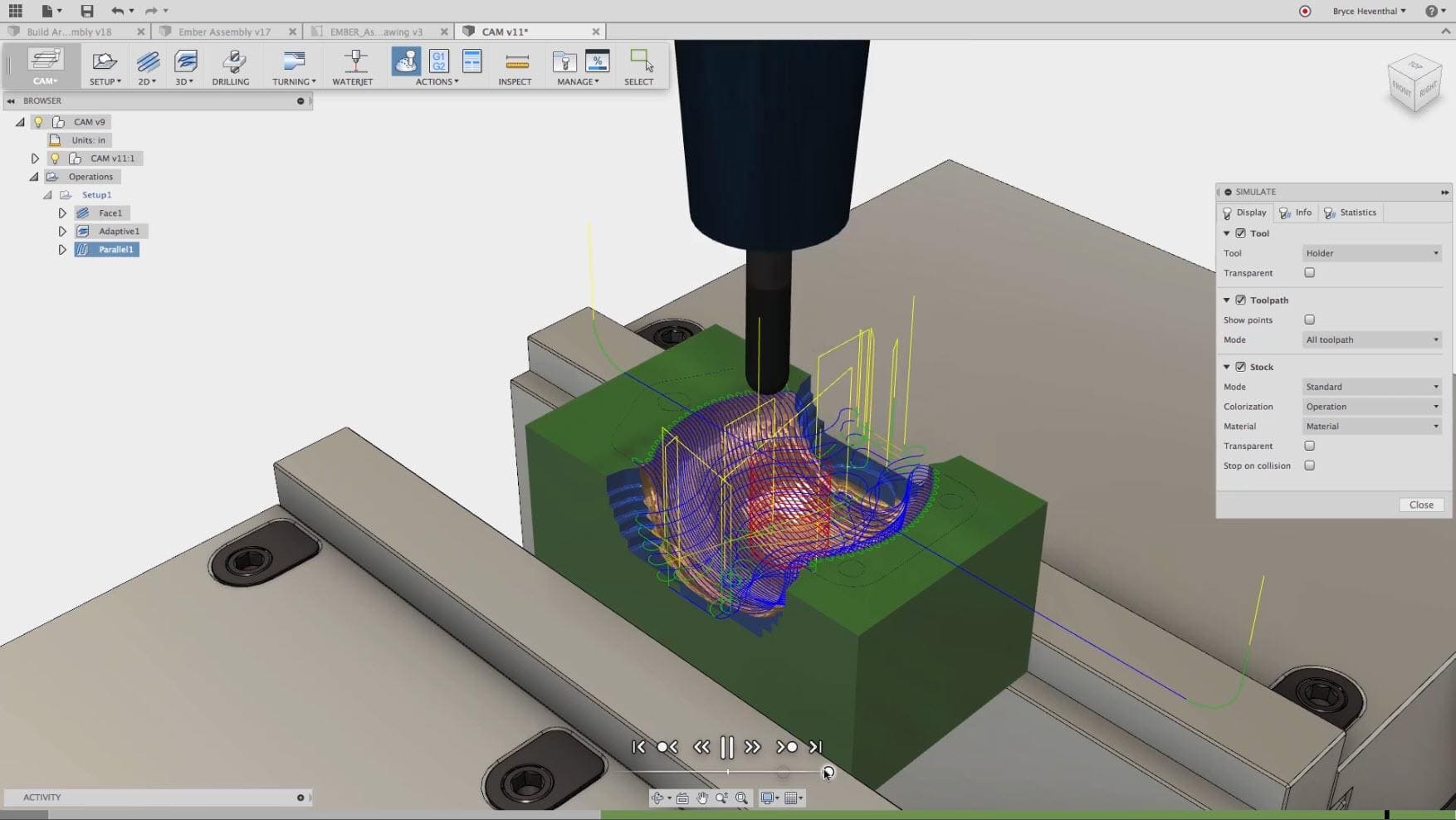
Autodesk Fusion มีเครื่องมือ CAM สำหรับสร้างเส้นทางเดินเครื่องมือในกระบวนการผลิต แต่การนำไปใช้กับเครื่อง CNC จริงจำเป็นต้องเตรียมข้อมูลเพิ่มเติม
กระบวนการโดยทั่วไปประกอบด้วย
- สร้างหรือนำเข้าโมเดล CAD ของชิ้นงาน
- กำหนด Manufacturing Setup
- กำหนดวัสดุตั้งต้นและจุดอ้างอิง
- เลือกเครื่องมือตัดและเงื่อนไขการตัด
- สร้าง Toolpath ตามลักษณะชิ้นงาน
- จำลองเส้นทางเดินเครื่องมือ
- เลือก Post Processor ให้เหมาะกับเครื่อง CNC
- ตรวจสอบโปรแกรม NC และความปลอดภัยก่อนเริ่มผลิต
สำหรับโรงงานที่ใช้เครื่อง CNC หลายแกน ควรตรวจสอบว่า License ที่เลือกครอบคลุมความสามารถด้าน CAM ที่จำเป็นหรือไม่
นอกจากนี้ การจำลอง Toolpath ไม่สามารถรับประกันความปลอดภัยในการตัดเฉือนจริงได้ทั้งหมด ผู้ปฏิบัติงานยังต้องตรวจสอบการจับยึด การตั้งค่าเครื่องมือ และความพร้อมของเครื่องจักร
ดาวน์โหลด Fusion 360 จากเว็บไซต์อื่นปลอดภัยหรือไม่?
ผู้ใช้งานควรดาวน์โหลด Autodesk Fusion จาก Autodesk หรือช่องทางที่ Autodesk รับรองเท่านั้น
เว็บไซต์ภายนอกบางแห่งอาจนำเสนอไฟล์ติดตั้งที่ไม่ใช่เวอร์ชันทางการ ไฟล์ที่ถูกดัดแปลง หรือซอฟต์แวร์ละเมิดลิขสิทธิ์
ความเสี่ยงจากไฟล์เหล่านี้อาจรวมถึง
- มัลแวร์หรือโปรแกรมไม่พึงประสงค์
- การโจรกรรมข้อมูลบัญชีผู้ใช้
- ความเสียหายต่อไฟล์งาน
- ปัญหาการอัปเดตซอฟต์แวร์
- ความเสี่ยงด้านกฎหมายและการละเมิดสิทธิ์
โดยเฉพาะองค์กรที่จัดเก็บแบบผลิตภัณฑ์และข้อมูลทางวิศวกรรมที่สำคัญ ควรมีนโยบายติดตั้งซอฟต์แวร์จากแหล่งที่เชื่อถือได้เท่านั้น
คำถามที่พบบ่อยเกี่ยวกับ Fusion 360 ดาวน์โหลด (FAQ)
Fusion 360 ดาวน์โหลดฟรีได้จากที่ไหน?
สามารถเริ่มดาวน์โหลดผ่านเว็บไซต์ทางการของ Autodesk โดยเลือกประเภทสิทธิ์ที่เหมาะสม เช่น การทดลองใช้ สิทธิ์เพื่อการศึกษา หรือการใช้งานส่วนบุคคลที่เข้าเกณฑ์ ทั้งนี้ไม่ใช่ทุกประเภทที่จะสามารถใช้งานเชิงพาณิชย์ได้ฟรี
Autodesk Fusion กับ Fusion 360 เป็นโปรแกรมเดียวกันหรือไม่?
ใช่ Autodesk Fusion เป็นชื่อผลิตภัณฑ์ที่พัฒนาต่อจากซอฟต์แวร์ที่หลายคนรู้จักในชื่อ Fusion 360 จึงอาจพบการใช้ทั้งสองชื่อในบทความ คู่มือ และวิดีโอสอนการใช้งาน
Fusion 360 ติดตั้งบน Windows 11 ได้หรือไม่?
Autodesk Fusion รองรับ Windows ในเวอร์ชันที่อยู่ในข้อกำหนดระบบของ Autodesk ผู้ใช้งาน Windows 11 ควรตรวจสอบรุ่นระบบปฏิบัติการ ฮาร์ดแวร์ และข้อกำหนดล่าสุดก่อนติดตั้ง
Fusion 360 ใช้กับ Mac ได้หรือไม่?
ได้ Autodesk Fusion รองรับ macOS บนระบบที่เป็นไปตามข้อกำหนดของ Autodesk โดยควรตรวจสอบรุ่นเครื่อง ชิปประมวลผล และเวอร์ชัน macOS ที่รองรับก่อนดาวน์โหลด
ดาวน์โหลด Fusion 360 แล้วต้องซื้อ License ทันทีหรือไม่?
ไม่จำเป็นในทุกกรณี เพราะอาจมีตัวเลือกทดลองใช้หรือสิทธิ์เฉพาะกลุ่ม อย่างไรก็ตาม ผู้ที่ต้องการใช้ในเชิงพาณิชย์ต้องมีสิทธิ์ที่รองรับลักษณะการใช้งานจริง
Fusion 360 ต้องใช้อินเทอร์เน็ตตลอดเวลาหรือไม่?
ไม่จำเป็นสำหรับทุกกิจกรรม เนื่องจากมีความสามารถในการทำงานออฟไลน์บางส่วน แต่การดาวน์โหลด ติดตั้ง ยืนยันสิทธิ์ และเข้าถึงบริการคลาวด์บางรายการต้องอาศัยอินเทอร์เน็ต
Fusion 360 เหมาะกับมือใหม่หรือไม่?
เหมาะสำหรับใช้เรียนรู้การออกแบบ 3D โดยสามารถเริ่มจาก Sketch, Extrude และ Parametric Modeling ก่อนพัฒนาไปสู่การประกอบชิ้นส่วน การสร้าง Drawing และการใช้ CAM
ดาวน์โหลด Fusion 360 แล้วใช้ทำงาน CNC ได้เลยหรือไม่?
สามารถเริ่มเรียนรู้และใช้งานเครื่องมือ CAM ที่รวมอยู่ในสิทธิ์ของตนได้ แต่การสร้างโปรแกรมสำหรับเครื่อง CNC ต้องตรวจสอบชนิดเครื่องจักร กระบวนการตัดเฉือน ความสามารถของ License และ Post Processor ให้เหมาะสม
Fusion 360 ต้องใช้คอมพิวเตอร์สเปกสูงหรือไม่?
สามารถเริ่มเรียนรู้และใช้งานเครื่องมือ CAM ที่รวมอยู่ในสิทธิ์ของตนได้ แต่การสร้างโปรแกรมสำหรับเครื่อง CNC ต้องตรวจสอบชนิดเครื่องจักร กระบวนการตัดเฉือน ความสามารถของ License และ Post Processor ให้เหมาะสม
หากติดตั้ง Autodesk Fusion ไม่ได้ ควรทำอย่างไร?
ควรตรวจสอบข้อความ Error ระบบปฏิบัติการ อินเทอร์เน็ต พื้นที่จัดเก็บข้อมูล และสิทธิ์ของบัญชีผู้ใช้ หากยังไม่สามารถแก้ไขได้ ให้ติดต่อ Autodesk Support หรือผู้ให้บริการสนับสนุนทางเทคนิคที่เกี่ยวข้อง
สรุป วิธีดาวน์โหลดและติดตั้ง Autodesk Fusion ให้ถูกต้อง
การดาวน์โหลด Fusion 360 หรือ Autodesk Fusion ควรเริ่มต้นจากเว็บไซต์ Autodesk อย่างเป็นทางการ โดยตรวจสอบประเภท License และความเข้ากันได้ของคอมพิวเตอร์ก่อนติดตั้ง
สำหรับนักศึกษาและผู้ใช้งานส่วนบุคคล ควรศึกษาข้อกำหนดของสิทธิ์ที่มีให้เลือก ขณะที่บริษัทและโรงงานอุตสาหกรรมควรเลือก Subscription สำหรับการใช้งานเชิงพาณิชย์ที่ครอบคลุมความสามารถตามความต้องการจริง
หลังติดตั้งสำเร็จ ผู้ใช้งานสามารถเริ่มต้นเรียนรู้การออกแบบ 3D ผ่านเครื่องมือ CAD และพัฒนาทักษะสู่การใช้งาน CAM สำหรับงาน CNC ตามลำดับ
การเลือก License ที่เหมาะสมตั้งแต่ต้น ไม่เพียงช่วยให้ใช้งานได้อย่างถูกต้อง แต่ยังช่วยลดความเสี่ยงจากข้อจำกัดด้านฟังก์ชันและค่าใช้จ่ายที่ไม่จำเป็นในระยะยาว
ต้องการดาวน์โหลด Autodesk Fusion เพื่อใช้งานในบริษัทหรือโรงงาน CNC?
ขอคำปรึกษาเกี่ยวกับการติดตั้ง การเลือก Autodesk Fusion License และสิทธิ์ใช้งานที่เหมาะกับงาน CAD/CAM พร้อมขอใบเสนอราคาสำหรับองค์กร เพื่อเริ่มต้นใช้งานซอฟต์แวร์ได้อย่างมั่นใจ