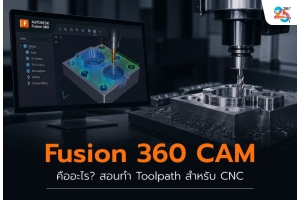

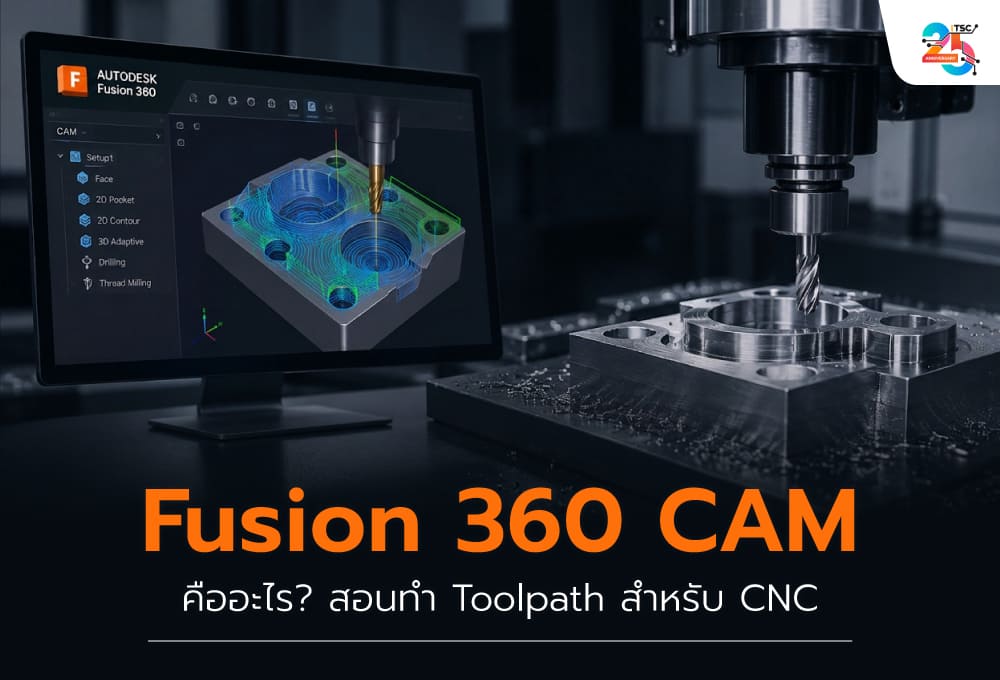
Fusion 360 CAM คือเครื่องมือสำหรับวางแผนกระบวนการผลิตด้วยเครื่องจักร CNC ภายในโปรแกรม Autodesk Fusion ช่วยให้ผู้ใช้งานนำโมเดล CAD 3 มิติมาสร้าง Toolpath หรือเส้นทางเดินเครื่องมือตัด กำหนดเครื่องมือตัด จำลองกระบวนการทำงาน และสร้างโปรแกรม NC ผ่าน Post Processor เพื่อเตรียมนำไปใช้งานกับเครื่องจักร CNC ที่รองรับ
จุดเด่นของ Autodesk Fusion CAM คือการเชื่อมโยงระหว่างงานออกแบบ CAD (Computer-Aided Design) และงาน CAM (Computer-Aided Manufacturing) ไว้ในแพลตฟอร์มเดียว ทำให้วิศวกรและผู้เขียนโปรแกรม CNC สามารถทำงานกับข้อมูลการออกแบบและการผลิตได้อย่างต่อเนื่อง
สำหรับโรงงานอุตสาหกรรมที่ต้องการเพิ่มประสิทธิภาพกระบวนการผลิต Fusion 360 CAM เป็นอีกหนึ่งทางเลือกที่น่าสนใจ เพราะมีเครื่องมือสำหรับงานกัด CNC การสร้าง Toolpath การตรวจสอบกระบวนการตัดเฉือน และการเตรียมโปรแกรมควบคุมเครื่องจักร
บทความนี้จะอธิบายว่า Fusion 360 CAM คืออะไร มีฟังก์ชันอะไรบ้าง พร้อมแนะนำขั้นตอนใช้งานตั้งแต่การเตรียมโมเดล CAD ไปจนถึงการสร้างโปรแกรมสำหรับเครื่อง CNC และข้อควรพิจารณาก่อนนำซอฟต์แวร์ไปใช้ในโรงงานจริง
Fusion 360 CAM คืออะไร?
Fusion 360 CAM หรือ Autodesk Fusion CAM เป็นส่วนหนึ่งของซอฟต์แวร์ Autodesk Fusion ที่ใช้สำหรับวางแผนและเตรียมกระบวนการผลิตด้วยเครื่องจักร CNC ผ่านเครื่องมือใน Manufacturing Workspace
ผู้ใช้งานสามารถนำโมเดล 3 มิติที่ออกแบบจากระบบ CAD มากำหนดกระบวนการตัดเฉือน เลือกเครื่องมือตัด สร้าง Toolpath และตรวจสอบเส้นทางการเคลื่อนที่ของเครื่องมือ ก่อนแปลงเป็นโปรแกรม NC ที่เหมาะกับเครื่องจักร
ระบบ CAM ช่วยลดความจำเป็นในการเขียนคำสั่งควบคุมเครื่องจักรทีละบรรทัดสำหรับงานที่ซอฟต์แวร์รองรับ เพราะผู้ใช้สามารถกำหนดกลยุทธ์การตัดเฉือนผ่านหน้าจอโปรแกรมได้
ตัวอย่างเช่น โรงงานต้องการผลิตชิ้นส่วนอะลูมิเนียมที่มีรูเจาะ ร่อง และผิวโค้ง สามารถสร้างโมเดล CAD แล้วใช้ Autodesk Fusion CAM เพื่อกำหนดขั้นตอนการกัดและเจาะ โดยไม่จำเป็นต้องสร้างแบบจำลองชิ้นงานขึ้นมาใหม่ในโปรแกรม CAM อีกระบบหนึ่ง
อย่างไรก็ตาม ความถูกต้องของโปรแกรม CNC ยังคงขึ้นอยู่กับการกำหนด Setup, Toolpath, เครื่องมือตัด และ Post Processor รวมถึงการตรวจสอบโดยผู้ปฏิบัติงาน
Autodesk Fusion CAD และ CAM แตกต่างกันอย่างไร?
แม้ CAD และ CAM จะเกี่ยวข้องกับกระบวนการพัฒนาผลิตภัณฑ์เหมือนกัน แต่มีหน้าที่แตกต่างกันอย่างชัดเจน
CAD ใช้สำหรับออกแบบชิ้นงาน ขณะที่ CAM ใช้สำหรับวางแผนวิธีผลิตชิ้นงานด้วยเครื่องจักร
ตารางเปรียบเทียบ CAD และ CAM
| หัวข้อ | CAD | CAM |
|---|---|---|
| ชื่อเต็ม | Computer-Aided Design | Computer-Aided Manufacturing |
| หน้าที่หลัก | ออกแบบและสร้างโมเดลชิ้นงาน | เตรียมกระบวนการผลิต |
| ข้อมูลที่ใช้ | Sketch, Solid Model, Surface | โมเดล CAD, Stock, เครื่องมือตัด |
| ผลลัพธ์ | โมเดล 3D และ Drawing | Toolpath และโปรแกรม NC |
| ผู้ใช้งาน | วิศวกรออกแบบและนักออกแบบผลิตภัณฑ์ | วิศวกรการผลิตและ CNC Programmer |
| ตัวอย่างงาน | ออกแบบเพลาและชิ้นส่วนเครื่องจักร | วางแผนกัด เจาะ และตัดเฉือนชิ้นงาน |
ข้อได้เปรียบของ Autodesk Fusion คือการทำงานระหว่าง CAD และ CAM ในระบบเดียวกัน เมื่อมีการแก้ไขโมเดล ผู้ใช้สามารถตรวจสอบและสร้าง Toolpath ใหม่ตามการเปลี่ยนแปลงได้ โดยไม่ต้องเริ่มกระบวนการออกแบบทั้งหมดใหม่
ทั้งนี้ Toolpath ที่ได้รับผลกระทบจากการเปลี่ยนแปลงโมเดลจำเป็นต้องคำนวณใหม่และตรวจสอบความถูกต้องก่อนนำไปใช้งานจริง
Fusion 360 CAM สามารถใช้กับเครื่อง CNC ประเภทใดได้บ้าง?
Autodesk Fusion มีความสามารถด้าน CAM สำหรับกระบวนการผลิตหลายประเภท โดยความสามารถที่ใช้ได้จริงขึ้นอยู่กับ License ฟีเจอร์ที่เปิดใช้งาน เครื่องจักร และ Post Processor
1. เครื่อง CNC Milling
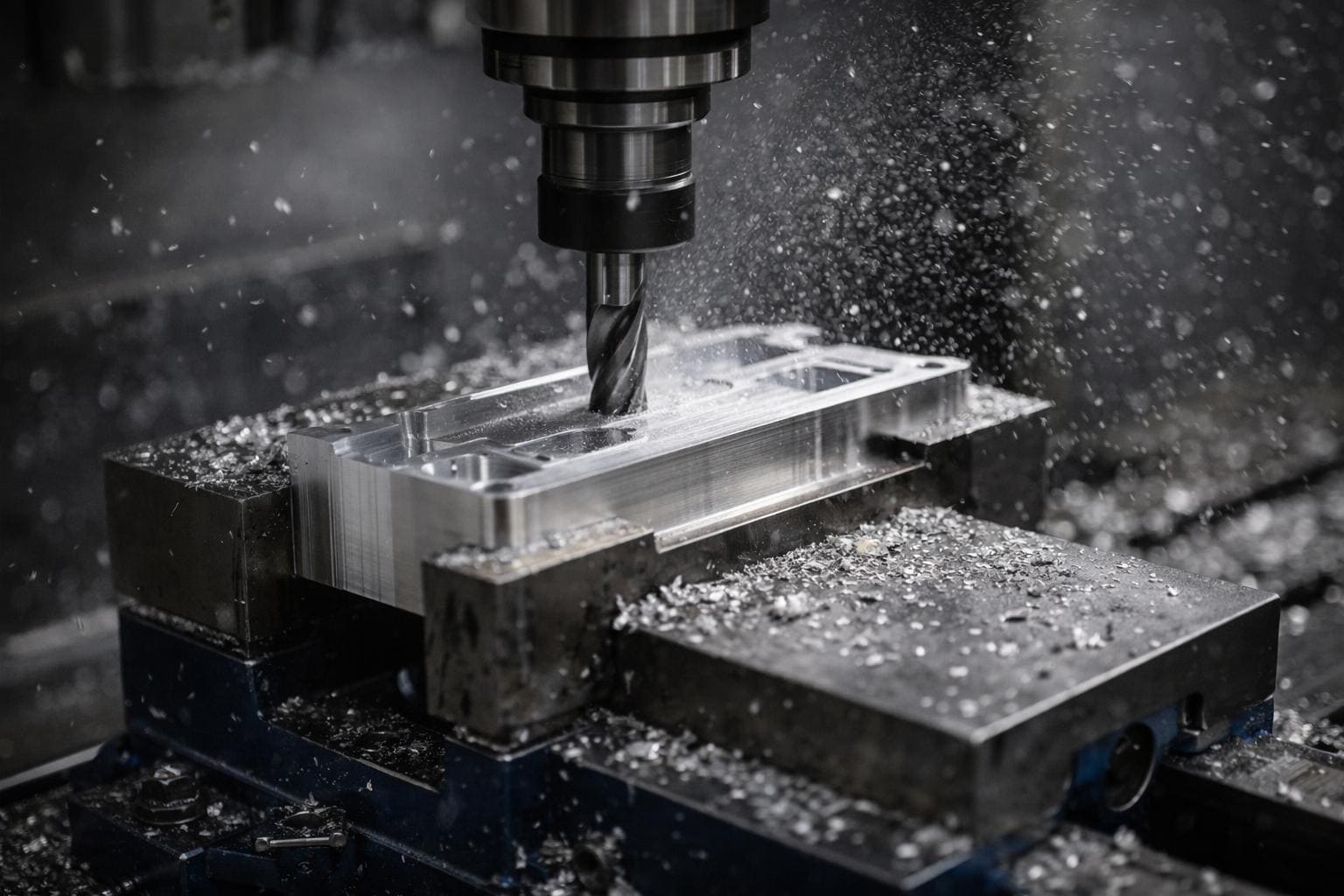
CNC Milling เป็นหนึ่งในกลุ่มเครื่องจักรที่ใช้งานร่วมกับ Fusion 360 CAM ได้ โดยใช้เครื่องมือตัดแบบหมุนเพื่อกัดเนื้อวัสดุออกจากชิ้นงาน
ตัวอย่างงาน ได้แก่
- กัดผิวหน้าชิ้นงาน
- กัดร่องและโพ็กเก็ต (Pocket)
- กัดขอบตามรูปทรง (Contour)
- เจาะรู
- กัดพื้นผิวสามมิติ
- กัดชิ้นส่วนเครื่องจักรตามแบบ CAD
เหมาะสำหรับโรงงานผลิตชิ้นส่วนโลหะ งานแม่พิมพ์ และงานสร้างต้นแบบ
2. เครื่อง CNC Turning
Autodesk Fusion รองรับกระบวนการ CAM สำหรับงานกลึง CNC ในขอบเขตความสามารถที่เกี่ยวข้อง
งานกลึงเหมาะกับชิ้นส่วนที่มีรูปทรงหมุน เช่น เพลา บูช และชิ้นส่วนทรงกระบอก
ผู้ใช้สามารถกำหนดกระบวนการตัดเฉือนที่รองรับ และสร้าง Toolpath สำหรับเครื่องกลึงที่มีการตั้งค่าอย่างเหมาะสม
3. เครื่อง CNC แบบหลายแกน
เครื่อง CNC แบบ 4 แกนและ 5 แกนช่วยเพิ่มความสามารถในการตัดเฉือนชิ้นงานที่มีรูปทรงซับซ้อนหรือมีหลายด้าน
Fusion มีความสามารถด้าน Multi-Axis CAM แต่ฟังก์ชันเฉพาะทางบางประเภทอาจต้องใช้สิทธิ์เพิ่มเติม
ก่อนนำไปใช้จริง ควรตรวจสอบจำนวนแกน รูปแบบการเคลื่อนที่ของเครื่องจักร เครื่องมือจำลอง และ Post Processor ที่รองรับ
4. เครื่องจักรและกระบวนการผลิตประเภทอื่น
Autodesk Fusion ยังมีความสามารถที่เกี่ยวข้องกับกระบวนการผลิตประเภทอื่นตามฟังก์ชันที่รองรับ เช่น งานตัดบางลักษณะและงาน Manufacturing เฉพาะทาง
อย่างไรก็ตาม การที่ซอฟต์แวร์รองรับกระบวนการประเภทหนึ่ง ไม่ได้หมายความว่าจะสามารถเชื่อมต่อกับเครื่องจักรทุกรุ่นได้ทันที
การตรวจสอบ Machine Configuration และ Post Processor จึงเป็นสิ่งสำคัญก่อนนำมาใช้งานในโรงงาน
ฟังก์ชันสำคัญของ Fusion 360 CAM มีอะไรบ้าง?
Fusion 360 CAM มีเครื่องมือสำหรับการเตรียมกระบวนการตัดเฉือนหลายประเภท โดยผู้ใช้สามารถเลือกกลยุทธ์ตามรูปทรงชิ้นงานและเครื่องจักร
- ฟังก์ชัน CAM
- การทำงาน
- ตัวอย่างการใช้งาน
- Face
- กัดผิวหน้าวัสดุ
- ปรับผิว Stock ให้เรียบ
- 2D Contour
- กัดตามขอบชิ้นงาน
- กัดขอบเพลต
- 2D Pocket
- กัดพื้นที่ภายในขอบเขต
- กัดร่องหรือช่อง
- 2D Adaptive Clearing
- กัดหยาบด้วยกลยุทธ์ควบคุมลักษณะการกินเนื้อวัสดุ
- กัดหยาบชิ้นส่วน
- Drilling
- สร้างเส้นทางสำหรับการเจาะ
- เจาะรูยึดน็อต
- 3D Parallel
- กัดผิวตามแนวเส้นทางขนาน
- เก็บผิวโค้ง 3D
- Simulation
- จำลองกระบวนการตัดเฉือน
- ตรวจสอบ Toolpath
- Post Process
- แปลง Toolpath เป็นโปรแกรม NC
- เตรียมโปรแกรมสำหรับ CNC
ชื่อคำสั่งและความสามารถที่เข้าถึงได้อาจแตกต่างกันตามประเภทงาน เวอร์ชันซอฟต์แวร์ และ License ที่ใช้งาน
1. 2D Contour สำหรับกัดขอบชิ้นงาน
2D Contour เป็นกลยุทธ์ที่ใช้สร้างเส้นทางเดินเครื่องมือตามขอบเขตที่เลือก
เหมาะกับงานกัดขอบชิ้นส่วน การเก็บผิวด้านข้าง และงานที่ต้องควบคุมรูปทรงตามเส้น Contour
ผู้ใช้งานสามารถกำหนดระดับความลึก ทิศทางการกัด และการตัดหลายระดับได้ตามเงื่อนไขของกระบวนการ
2. 2D Pocket สำหรับกัดร่องและช่อง
2D Pocket เหมาะสำหรับงานกัดบริเวณที่มีขอบเขตล้อมรอบ เช่น ช่องสี่เหลี่ยมหรือพื้นที่ภายในชิ้นงาน
เครื่องมือ CAM จะสร้าง Toolpath ตามพื้นที่ที่กำหนด โดยผู้ใช้งานต้องเลือกเครื่องมือตัดและตั้งค่าการกัดให้เหมาะสมกับวัสดุและรูปทรง
3. Adaptive Clearing สำหรับงานกัดหยาบ
Adaptive Clearing เป็นกลยุทธ์การกัดที่ออกแบบมาเพื่อควบคุมลักษณะการสัมผัสระหว่างเครื่องมือตัดกับวัสดุระหว่างการกำจัดเนื้องาน
แนวทางนี้ช่วยให้สามารถวางแผนการกัดหยาบได้อย่างมีระบบ และอาจให้ประโยชน์ด้านประสิทธิภาพเมื่อกำหนดเงื่อนไขการตัดเฉือนอย่างเหมาะสม
อย่างไรก็ตาม ผลลัพธ์จริงขึ้นอยู่กับวัสดุ เครื่องมือตัด กำลังเครื่องจักร การจับยึด และค่าการตัดที่เลือก
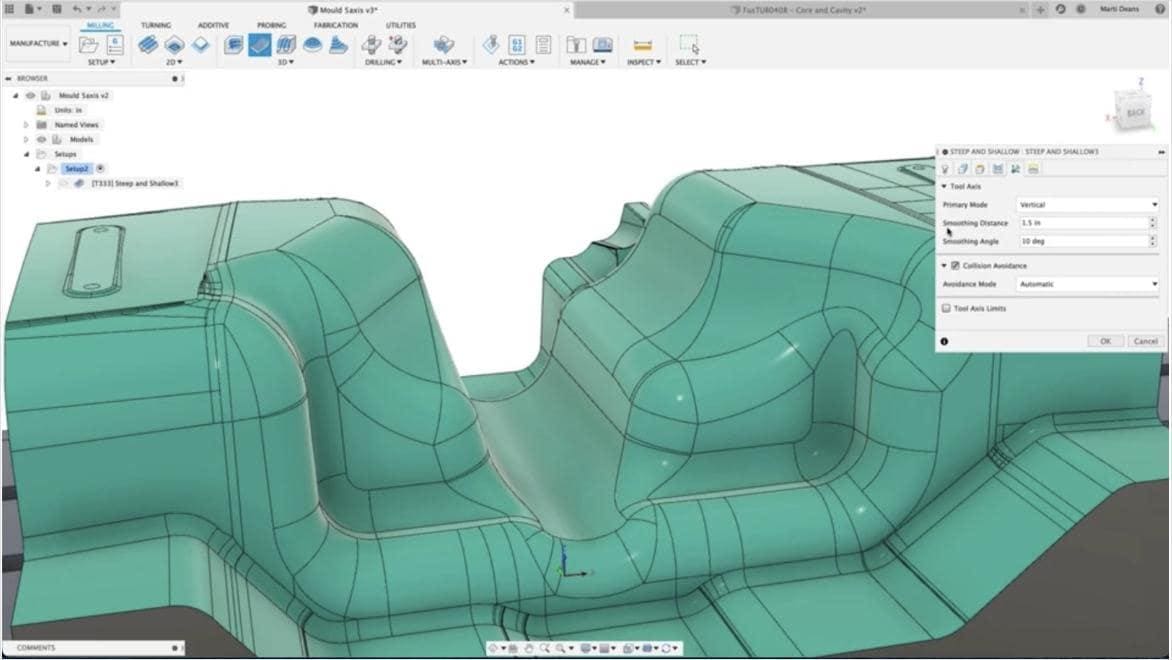
4. 3D Toolpath สำหรับชิ้นงานรูปทรงซับซ้อน
งานออกแบบที่มีพื้นผิวโค้งหรือรูปทรงสามมิติอาจไม่สามารถใช้กลยุทธ์ 2D เพียงอย่างเดียวได้
Fusion 360 CAM มีเครื่องมือสำหรับสร้าง Toolpath แบบ 3D เช่น การกัดเก็บผิวตามลักษณะรูปทรงที่ต้องการ
ตัวอย่างงานที่เกี่ยวข้อง ได้แก่ ชิ้นส่วนเครื่องจักรรูปทรงอิสระ ต้นแบบผลิตภัณฑ์ และงานแม่พิมพ์บางประเภท
การเลือกกลยุทธ์ควรพิจารณาความละเอียดผิว ระยะเวลาในการกัด และข้อจำกัดของเครื่องจักรร่วมกัน
วิธีใช้ Fusion 360 CAM สร้าง Toolpath สำหรับเครื่อง CNC
การทำงานของ Autodesk Fusion CAM สามารถอธิบายเป็นกระบวนการหลักตั้งแต่การเตรียมโมเดล CAD ไปจนถึงการสร้างไฟล์สำหรับเครื่องจักร CNC
ขั้นตอนที่ 1: สร้างหรือนำเข้าโมเดล CAD
เริ่มต้นด้วยการเปิดโมเดล 3D ของชิ้นงานภายใน Autodesk Fusion
ผู้ใช้งานสามารถสร้างโมเดลผ่านเครื่องมือ CAD ของ Fusion หรือใช้ไฟล์จากระบบ CAD อื่นที่โปรแกรมรองรับ
ก่อนเข้าสู่กระบวนการ CAM ควรตรวจสอบหน่วยวัด รูปทรง ขนาด และความสมบูรณ์ของโมเดลให้ตรงกับแบบผลิต
หากโมเดลมีความคลาดเคลื่อน อาจทำให้ Toolpath ที่สร้างขึ้นไม่ตรงกับชิ้นงานจริง
ขั้นตอนที่ 2: เข้าสู่ Manufacturing Workspace
เมื่อเตรียมโมเดล CAD เรียบร้อยแล้ว ให้เปลี่ยนเข้าสู่ Manufacturing Workspace
Workspace นี้เป็นพื้นที่สำหรับกำหนดกระบวนการผลิต ตั้งค่าเครื่องจักรและเครื่องมือตัด รวมถึงสร้าง Toolpath
ผู้ใช้งานจะพบคำสั่งที่เกี่ยวข้องกับกระบวนการตัดเฉือนตามประเภทงานที่เลือก
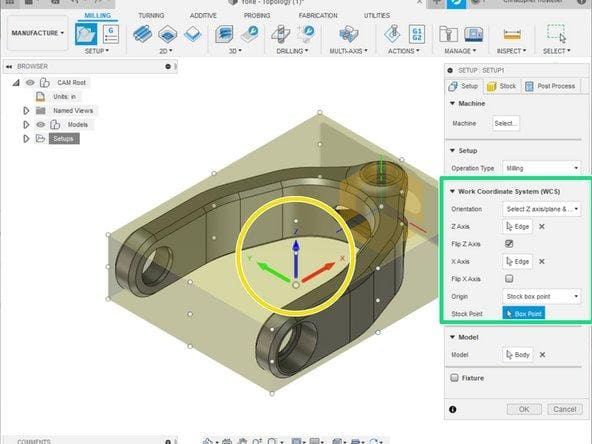
ขั้นตอนที่ 3: สร้าง CAM Setup
ข้อมูลสำคัญประกอบด้วย
Operation Type: ประเภทกระบวนการผลิต เช่น Milling หรือ Turning
Model: ชิ้นงานที่ต้องการผลิต
Stock: วัสดุตั้งต้นก่อนตัดเฉือน
Work Coordinate System (WCS): ระบบพิกัดอ้างอิงสำหรับกระบวนการผลิต
Work Origin: จุดอ้างอิงที่ใช้เชื่อมโยงกับการตั้งค่าบนเครื่อง CNC
การกำหนด WCS และจุดอ้างอิงต้องสอดคล้องกับการตั้งค่าจริงบนเครื่องจักร มิฉะนั้นอาจทำให้ตำแหน่งการเคลื่อนที่ของเครื่องมือผิดพลาด
ขั้นตอนที่ 4: กำหนด Stock หรือวัสดุตั้งต้น
Stock คือรูปทรงและขนาดของวัสดุก่อนผ่านกระบวนการตัดเฉือน
ตัวอย่างเช่น หากต้องการผลิตชิ้นส่วนขนาด 80 × 50 × 10 มิลลิเมตร อาจต้องเริ่มจากวัสดุตั้งต้นที่มีขนาดใหญ่กว่าชิ้นงานสำเร็จตามแผนการผลิต
ผู้ใช้งานสามารถกำหนด Stock ตามรูปแบบที่ระบบรองรับ เช่น ขนาดจากโมเดลหรือขนาดที่กำหนดเอง
การกำหนด Stock ให้ตรงกับวัสดุจริงช่วยให้การจำลองการตัดเฉือนมีความหมายมากขึ้น
ขั้นตอนที่ 5: เลือก Cutting Tool
การเลือกเครื่องมือตัดเป็นปัจจัยสำคัญต่อประสิทธิภาพและคุณภาพผิวงาน
เครื่องมือตัดที่พบในงาน CNC Milling ได้แก่
- Flat End Mill สำหรับงานกัดทั่วไป
- Ball Nose End Mill สำหรับงานผิวโค้ง 3 มิติ
- Face Mill สำหรับงานกัดผิวหน้า
- Drill สำหรับงานเจาะรู
- Chamfer Mill สำหรับงานลบคม
ภายใน Autodesk Fusion ผู้ใช้สามารถกำหนดข้อมูลเครื่องมือตัดผ่าน Tool Library
ข้อมูลที่ต้องตรวจสอบ เช่น เส้นผ่านศูนย์กลาง ความยาวเครื่องมือ รูปทรงคมตัด และข้อมูล Holder
ควรใช้ข้อมูลเครื่องมือตัดที่ตรงกับอุปกรณ์จริงและอ้างอิงคำแนะนำจากผู้ผลิตเครื่องมือ
ขั้นตอนที่ 6: สร้าง Toolpath
เมื่อกำหนด Setup และเครื่องมือตัดเรียบร้อยแล้ว ให้เลือกกลยุทธ์ CAM ตามกระบวนการผลิต
ตัวอย่างเช่น
- ใช้ Face สำหรับกัดผิวเริ่มต้น
- ใช้ Adaptive Clearing สำหรับกัดหยาบ
- ใช้ 2D Pocket สำหรับกัดช่อง
- ใช้ Drilling สำหรับเจาะรู
- ใช้ 2D Contour สำหรับกัดขอบ
หลังตั้งค่าพารามิเตอร์ ระบบจะคำนวณ Toolpath ตามเงื่อนไขที่กำหนด
ผู้ใช้ควรตรวจสอบความลึก ระยะเผื่อ การเข้าตัดและออกจากชิ้นงาน รวมถึงพื้นที่ที่เครื่องมือตัดสามารถเข้าถึงได้
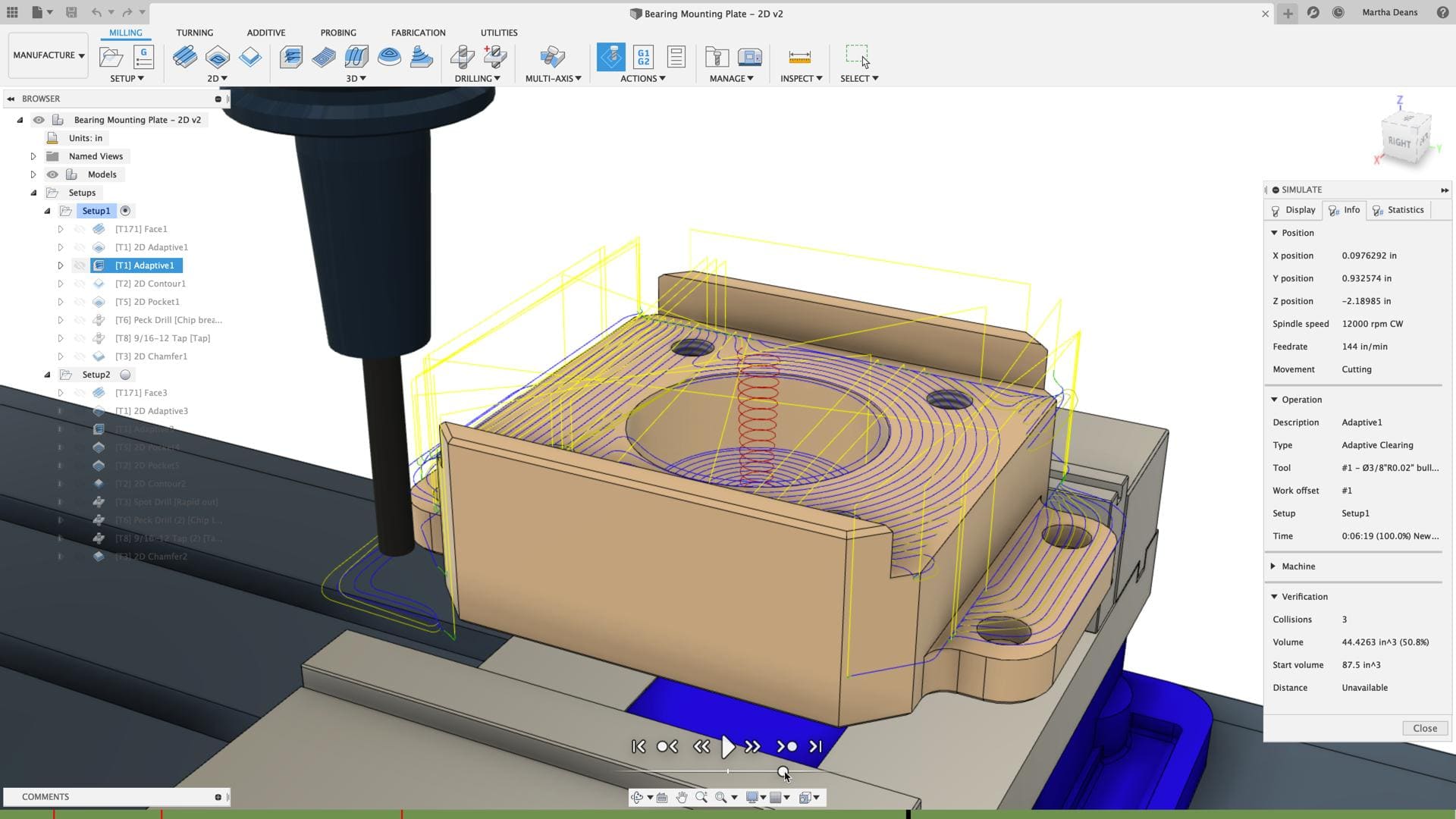
ขั้นตอนที่ 7: จำลอง Toolpath ด้วย Simulation
Simulation เป็นเครื่องมือสำคัญสำหรับตรวจสอบผลของกระบวนการตัดเฉือนก่อนนำโปรแกรมไปใช้จริง
การจำลองสามารถช่วยให้มองเห็นเส้นทางการเคลื่อนที่ของเครื่องมือตัดและลักษณะการกำจัดเนื้อวัสดุ
สิ่งที่ควรตรวจสอบ ได้แก่
- มีบริเวณใดที่เครื่องมือตัดไม่สามารถเข้าถึงหรือกัดไม่ครบ
- มีการเคลื่อนที่ที่ผิดปกติหรือไม่
- ความลึกและขอบเขตการกัดถูกต้องหรือไม่
- มีความเสี่ยงต่อการชนที่ระบบจำลองสามารถตรวจพบหรือไม่
- ลำดับการตัดเฉือนเหมาะสมหรือไม่
ข้อสำคัญ: การจำลอง Toolpath ไม่ได้ยืนยันความปลอดภัยของการผลิตจริงทุกกรณี โดยเฉพาะเมื่อไม่ได้กำหนดโมเดลเครื่องจักร อุปกรณ์จับยึด หรือข้อมูลเครื่องมืออย่างครบถ้วน
ขั้นตอนที่ 8: สร้างโปรแกรม NC ด้วย Post Processor
เมื่อ Toolpath ผ่านการตรวจสอบ ผู้ใช้สามารถใช้ Post Processor เพื่อแปลงข้อมูล CAM เป็นโปรแกรม NC สำหรับระบบควบคุมเครื่องจักรที่เกี่ยวข้อง
Post Processor ทำหน้าที่สร้างรูปแบบคำสั่งให้เหมาะกับเครื่องจักรและ Controller เป้าหมาย
แม้หลายระบบจะใช้คำสั่งที่เรียกรวมว่า G-code แต่รายละเอียดของคำสั่งอาจแตกต่างกันระหว่างเครื่องจักรและระบบควบคุม
ดังนั้น ต้องเลือกและตรวจสอบ Post Processor ให้เหมาะกับเครื่อง CNC จริง ไม่ควรนำโปรแกรม NC ที่สร้างสำหรับเครื่องหนึ่งไปใช้งานกับอีกเครื่องโดยไม่ตรวจสอบความเข้ากันได้
ตัวอย่างการใช้งาน Fusion 360 CAM ในโรงงาน CNC
สมมติว่าโรงงานต้องการผลิตเพลตอะลูมิเนียมสำหรับใช้เป็นชิ้นส่วนยึดอุปกรณ์ โดยชิ้นงานสำเร็จมีขนาด 100 × 60 × 12 มิลลิเมตร มีช่องสี่เหลี่ยมตรงกลางและรูยึดน็อต 4 ตำแหน่ง
กระบวนการทำงานสามารถวางแผนได้ดังนี้
1. ออกแบบโมเดล CAD
สร้างเพลตตามขนาดที่กำหนด พร้อมช่องตรงกลางและตำแหน่งรูเจาะ โดยระบุขนาดและความคลาดเคลื่อนตาม Drawing
2. กำหนด CAM Setup
เลือกกระบวนการ Milling กำหนด Stock และตำแหน่ง WCS ให้สัมพันธ์กับวิธีการจับยึดจริง
3. กัดผิวหน้า
ใช้ Face Toolpath สำหรับเตรียมผิวด้านบนของวัสดุตั้งต้นตามแผนการผลิต
4. กัดช่องตรงกลาง
ใช้กลยุทธ์ Pocket หรือ Adaptive ที่เหมาะสมกับลักษณะช่อง ความลึก วัสดุ และเครื่องมือตัด
5. เจาะรูยึดน็อต
กำหนด Toolpath สำหรับตำแหน่งรูทั้งสี่ และเลือกวิธีเจาะตามขนาดรูและข้อกำหนดของชิ้นงาน
6. กัดเก็บขอบและผิวงาน
ใช้ Contour หรือกลยุทธ์เก็บผิวตามที่กำหนด โดยต้องวางแผนการจับยึดเพื่อป้องกันชิ้นงานหลุดระหว่างการตัดเฉือน
7. จำลองกระบวนการ
ตรวจสอบลำดับการกัด การกำจัดเนื้อวัสดุ และความเสี่ยงของ Toolpath เท่าที่ระบบจำลองรองรับ
8. สร้างโปรแกรม NC และตรวจสอบก่อนผลิต
เลือก Post Processor ที่เหมาะสม ตรวจสอบโปรแกรม และดำเนินการทดสอบตามขั้นตอนความปลอดภัยของโรงงานก่อนผลิตจริง
ตัวอย่างนี้แสดงให้เห็นว่าการใช้ Autodesk Fusion CAM ช่วยเชื่อมโยงกระบวนการออกแบบและการเตรียมผลิตภายใน Workflow เดียวได้อย่างไร
Fusion 360 CAM ช่วยเพิ่มประสิทธิภาพการผลิต CNC ได้อย่างไร?
การนำระบบ CAM เข้ามาใช้ในกระบวนการผลิตสามารถช่วยสนับสนุนการทำงานได้หลายด้าน
1. ลดขั้นตอนการเตรียมข้อมูลระหว่าง CAD และ CAM
การทำงานบนแพลตฟอร์มที่เชื่อมโยงกันช่วยให้ผู้ใช้งานสามารถนำข้อมูลจากโมเดล CAD ไปเตรียมกระบวนการ CAM ได้โดยตรงสำหรับงานที่รองรับ
เมื่อมีการเปลี่ยนแปลงแบบ ผู้ใช้สามารถตรวจสอบ Toolpath ที่ได้รับผลกระทบและคำนวณใหม่ตามความจำเป็น
2. ช่วยวางแผนเส้นทางการกัดอย่างเป็นระบบ
กลยุทธ์ CAM ช่วยให้ผู้เขียนโปรแกรม CNC เลือกรูปแบบการกัดตามชิ้นงานและลักษณะการผลิตได้
การเลือกกลยุทธ์และพารามิเตอร์ที่เหมาะสมอาจช่วยเพิ่มประสิทธิภาพการตัดเฉือน แต่ควรตรวจสอบกับเครื่องจักรและกระบวนการจริง
3. สนับสนุนการตรวจสอบก่อนผลิต
การจำลอง Toolpath ช่วยให้ผู้ใช้งานเห็นภาพการทำงานก่อนนำโปรแกรมไปใช้กับเครื่อง CNC
สิ่งนี้อาจช่วยค้นพบปัญหาบางประเภทได้ตั้งแต่ขั้นตอนเตรียมการ แต่ยังต้องใช้การตรวจสอบบนเครื่องจักรจริงร่วมด้วย
4. สนับสนุนการทำงานร่วมกันของทีมวิศวกรรม
เมื่อทีมออกแบบและฝ่ายผลิตใช้ข้อมูลที่เชื่อมโยงกัน การตรวจสอบแบบ การเปลี่ยนแปลงชิ้นงาน และการสื่อสารข้อกำหนดการผลิตอาจทำได้สะดวกขึ้น
อย่างไรก็ตาม ประสิทธิภาพของการทำงานร่วมกันขึ้นอยู่กับกระบวนการจัดการข้อมูลและการกำหนดสิทธิ์ขององค์กรด้วย
Fusion 360 CAM กับโปรแกรม CAM ทั่วไป แตกต่างกันอย่างไร?
การเลือกโปรแกรม CAM ไม่ควรพิจารณาเพียงจำนวนฟีเจอร์ แต่ควรประเมินลักษณะงานที่ต้องใช้จริง
ปัจจัย
- Autodesk Fusion CAM
- โปรแกรม CAM เฉพาะทางอื่น
- การเชื่อมโยง CAD/CAM
- มีเครื่องมือ CAD และ CAM ในแพลตฟอร์มเดียว
- แตกต่างตามผลิตภัณฑ์
- การสร้าง Toolpath
- รองรับกลยุทธ์ตามความสามารถและสิทธิ์
- ขึ้นอยู่กับโปรแกรม
- Multi-Axis CAM
- มีความสามารถที่เกี่ยวข้อง โดยบางฟังก์ชันต้องใช้สิทธิ์เสริม
- แตกต่างตามซอฟต์แวร์และแพ็กเกจ
- Simulation
- มีเครื่องมือจำลองกระบวนการผลิต
- แตกต่างตามระบบ
- Post Processor
- มีระบบสำหรับสร้างโปรแกรม NC ที่เหมาะกับเครื่องจักร
- ขึ้นอยู่กับระบบและเครื่องที่รองรับ
- รูปแบบ License
- เน้น Subscription
- มีหลายรูปแบบตามผู้ผลิต
- ความเหมาะสม
- ควรประเมินจาก CAD/CAM Workflow ที่ต้องการ
- ควรประเมินจากความต้องการเฉพาะทาง
Autodesk Fusion CAM ไม่จำเป็นต้องเหมาะกับทุกโรงงาน โดยเฉพาะองค์กรที่มีเครื่องจักรเฉพาะทางหรือใช้ระบบ CAM เดิมที่เชื่อมต่อกับกระบวนการผลิตได้อย่างสมบูรณ์แล้ว
แนวทางที่เหมาะสมคือทดลองสร้าง Toolpath จากชิ้นงานจริง และตรวจสอบผลลัพธ์กับเครื่องจักรที่ใช้งานก่อนตัดสินใจลงทุน
Autodesk Fusion CAM ราคาเท่าไหร่? ต้องใช้ License แบบไหน?
Autodesk Fusion ใช้รูปแบบ Subscription เป็นหลัก โดยความสามารถด้าน CAM ที่เข้าถึงได้จะขึ้นอยู่กับประเภทสิทธิ์การใช้งานและฟังก์ชันเพิ่มเติม
สำหรับองค์กรที่ต้องการใช้ Autodesk Fusion CAM ควรตรวจสอบความสามารถที่ต้องใช้ เช่น
- งาน CNC Milling แบบ 2D และ 3D
- งาน CNC Turning
- กลยุทธ์การกัดเฉพาะทาง
- งาน Multi-Axis
- Machine Simulation
- Post Processor สำหรับเครื่องจักรจริง
ความสามารถบางประเภทอาจอยู่ภายใต้สิทธิ์เพิ่มเติม จึงควรตรวจสอบรายละเอียดผลิตภัณฑ์และราคา ณ เวลาซื้อจาก Autodesk หรือผู้จำหน่ายที่ได้รับอนุญาต
สำหรับโรงงานที่มีเครื่อง CNC หลายรุ่น ควรประเมินค่าใช้จ่ายรวม ทั้ง Subscription การฝึกอบรม การเตรียม Post Processor และการปรับ Workflow ขององค์กร
วิธีเลือก Autodesk Fusion CAM สำหรับโรงงานอุตสาหกรรม
ก่อนตัดสินใจใช้ Autodesk Fusion CAM ควรตรวจสอบปัจจัยสำคัญต่อไปนี้
1. ประเภทเครื่อง CNC ที่ใช้งาน
ตรวจสอบว่าโรงงานใช้เครื่อง Milling, Turning หรือ Multi-Axis และระบบ CAM ที่เลือกสามารถรองรับกระบวนการผลิตได้ครบถ้วนหรือไม่
2. ระบบควบคุมเครื่องจักร
ตรวจสอบ Controller และ Post Processor ที่เกี่ยวข้อง เพื่อให้มั่นใจว่าข้อมูล NC ที่สร้างสามารถนำไปตรวจสอบและใช้งานกับเครื่องจักรได้อย่างเหมาะสม
3. ความซับซ้อนของชิ้นงาน
ชิ้นงานที่มีเพียงรูเจาะและขอบทั่วไปอาจใช้กลยุทธ์ CAM แตกต่างจากแม่พิมพ์ที่มีผิวโค้งซับซ้อนหรือชิ้นส่วนที่ต้องใช้เครื่องหลายแกน
4. ประสบการณ์ของผู้เขียนโปรแกรม CNC
ผู้ใช้งานควรเข้าใจพื้นฐานงานตัดเฉือน ระบบพิกัด เครื่องมือตัด และความปลอดภัยของเครื่อง CNC ควบคู่กับการเรียนรู้ซอฟต์แวร์ CAM
5. บริการสนับสนุนทางเทคนิค
สำหรับโรงงานที่ต้องนำซอฟต์แวร์เข้าสู่กระบวนการผลิตจริง ควรพิจารณาความพร้อมของทีมสนับสนุนด้านการติดตั้ง การตั้งค่า Post Processor และการฝึกอบรม
ข้อควรระวังก่อนนำ Toolpath ไปใช้งานกับเครื่อง CNC จริง
แม้การสร้าง Toolpath ผ่าน Fusion 360 CAM จะช่วยจัดระบบการเขียนโปรแกรม CNC ได้ แต่ผู้ใช้งานต้องตรวจสอบความถูกต้องก่อนส่งโปรแกรมไปยังเครื่องจักร
รายการที่ควรตรวจสอบ ได้แก่
- โมเดล CAD และ Drawing ตรงกับข้อกำหนดชิ้นงาน
- หน่วยวัดและ Work Coordinate System ถูกต้อง
- ขนาด Stock ตรงกับวัสดุจริง
- เครื่องมือตัดและ Holder ตรงกับอุปกรณ์ที่ใช้
- ความเร็วรอบ อัตราป้อน และความลึกในการตัดเหมาะสม
- รูปแบบการจับยึดมีความปลอดภัย
- Post Processor ตรงกับ Controller และการกำหนดค่าเครื่องจักร
- โปรแกรม NC ผ่านการตรวจสอบก่อนเริ่มผลิต
- มีขั้นตอนทดลองเดินเครื่องและมาตรการความปลอดภัยตามข้อกำหนดของโรงงาน
การกำหนดค่า CAM ผิดพลาดอาจทำให้ชิ้นงานเสียหาย เครื่องมือตัดแตก หรือเกิดการชนของเครื่องจักรได้ จึงไม่ควรใช้ผลการจำลองเป็นการรับประกันความปลอดภัยเพียงอย่างเดียว
คำถามที่พบบ่อยเกี่ยวกับ Fusion 360 CAM (FAQ)
Fusion 360 CAM คืออะไร?
Fusion 360 CAM คือเครื่องมือด้าน Computer-Aided Manufacturing ใน Autodesk Fusion ใช้สำหรับสร้าง Toolpath จำลองกระบวนการตัดเฉือน และเตรียมโปรแกรม NC สำหรับเครื่องจักร CNC ที่รองรับ
Fusion 360 CAM ใช้กับเครื่อง CNC ได้หรือไม่?
ได้ Autodesk Fusion มีเครื่องมือ CAM สำหรับงาน CNC หลายประเภท เช่น Milling และ Turning แต่ต้องตรวจสอบ License ความสามารถเฉพาะทาง และ Post Processor ให้ตรงกับเครื่องจักรที่ใช้งาน
Fusion 360 CAM สร้าง G-code ได้หรือไม่?
ได้ ระบบ CAM สามารถสร้างโปรแกรม NC ผ่าน Post Processor โดยรูปแบบคำสั่งที่ได้ขึ้นอยู่กับระบบควบคุมเครื่องจักร ไม่ใช่ G-code รูปแบบเดียวที่ใช้ร่วมกันได้กับทุกเครื่อง
Autodesk Fusion CAM เหมาะกับมือใหม่หรือไม่?
ผู้เริ่มต้นสามารถเรียนรู้ได้ โดยควรเริ่มจากการออกแบบ CAD การสร้าง CAM Setup การกำหนด WCS และ Toolpath แบบพื้นฐาน ก่อนนำความรู้ไปประยุกต์กับงาน CNC ที่ซับซ้อน
Fusion 360 CAM ใช้กับ CNC 5 แกนได้หรือไม่?
Autodesk Fusion มีความสามารถเกี่ยวกับ Multi-Axis CAM แต่ผู้ใช้งานต้องตรวจสอบสิทธิ์ ฟังก์ชันที่รองรับ และความเข้ากันได้กับเครื่องจักร 5 แกนจริงก่อนใช้งาน
Fusion 360 CAM ฟรีหรือไม่?
Autodesk Fusion มีทางเลือกด้านสิทธิ์สำหรับกลุ่มผู้ใช้งานที่เข้าเกณฑ์ แต่ฟังก์ชัน CAM และเงื่อนไขการใช้งานอาจมีข้อจำกัด ผู้ใช้เชิงพาณิชย์ควรเลือก Subscription ที่รองรับงานของตนอย่างถูกต้อง
Fusion 360 CAM กับ Fusion 360 CAD ต่างกันอย่างไร?
CAD ใช้สร้างและแก้ไขโมเดลชิ้นงาน ส่วน CAM ใช้วางแผนกระบวนการผลิตและสร้าง Toolpath โดย Autodesk Fusion เชื่อมโยงเครื่องมือทั้งสองส่วนไว้ในแพลตฟอร์มเดียว
Fusion 360 CAM สามารถจำลองการทำงานของ CNC ได้หรือไม่?
ได้ Autodesk Fusion มีเครื่องมือ Simulation สำหรับตรวจสอบ Toolpath และกระบวนการกำจัดเนื้อวัสดุ โดยขอบเขตการจำลองขึ้นอยู่กับฟังก์ชันและข้อมูลที่กำหนดไว้ การจำลองไม่สามารถทดแทนการตรวจสอบความปลอดภัยของเครื่องจักรจริงทั้งหมดได้
Autodesk Fusion CAM ใช้กับเครื่อง CNC ทุกยี่ห้อได้หรือไม่?
ไม่สามารถรับประกันได้ว่าใช้กับทุกยี่ห้อและทุกรุ่น ผู้ใช้งานต้องตรวจสอบระบบควบคุม เครื่องจักร Post Processor และความสามารถของ CAM ก่อนนำไปใช้งานจริง
หากต้องการใช้ Autodesk Fusion CAM ในโรงงาน ควรเริ่มอย่างไร?
ควรเริ่มจากการรวบรวมข้อมูลเครื่อง CNC ตัวอย่างชิ้นงาน รูปแบบการตัดเฉือน และความต้องการด้าน Toolpath จากนั้นตรวจสอบ License และทดลองสร้างโปรแกรม NC สำหรับกระบวนการที่ต้องการร่วมกับผู้เชี่ยวชาญ
สรุป Fusion 360 CAM เหมาะกับงาน CNC และโรงงานอุตสาหกรรมอย่างไร?
Fusion 360 CAM หรือ Autodesk Fusion CAM เป็นเครื่องมือที่ช่วยเชื่อมโยงการออกแบบ CAD กับกระบวนการผลิตด้วยเครื่องจักร CNC โดยรองรับการสร้าง Toolpath การกำหนดกลยุทธ์การกัด การจำลองกระบวนการ และการสร้างโปรแกรม NC ผ่าน Post Processor
ซอฟต์แวร์เหมาะสำหรับนำมาประเมินใช้ในธุรกิจออกแบบผลิตภัณฑ์ โรงงาน CNC ผู้ผลิตชิ้นส่วนเครื่องจักร และองค์กรที่ต้องการจัดการข้อมูลด้านการออกแบบและการผลิตภายในระบบที่เชื่อมโยงกัน
อย่างไรก็ตาม การเลือกใช้ Autodesk Fusion CAM ควรพิจารณาประเภทเครื่องจักร ความซับซ้อนของชิ้นงาน ความสามารถของ License และความพร้อมของผู้ใช้งาน เพื่อให้ซอฟต์แวร์ตอบโจทย์การผลิตได้อย่างเหมาะสม
หากธุรกิจของคุณกำลังมองหาโปรแกรม CAD/CAM สำหรับงาน CNC การทดลอง Autodesk Fusion กับชิ้นงานและเครื่องจักรจริงจะช่วยประเมินความเหมาะสมได้ชัดเจนยิ่งขึ้น
สนใจ Autodesk Fusion CAM สำหรับโรงงานของคุณ?
ขอคำปรึกษาเกี่ยวกับการเลือก Autodesk Fusion License การใช้งาน CAM การเตรียม Toolpath และความเข้ากันได้กับเครื่อง CNC พร้อมขอใบเสนอราคาสำหรับองค์กร เพื่อวางแผนการใช้ซอฟต์แวร์ให้เหมาะกับกระบวนการผลิตของคุณ