
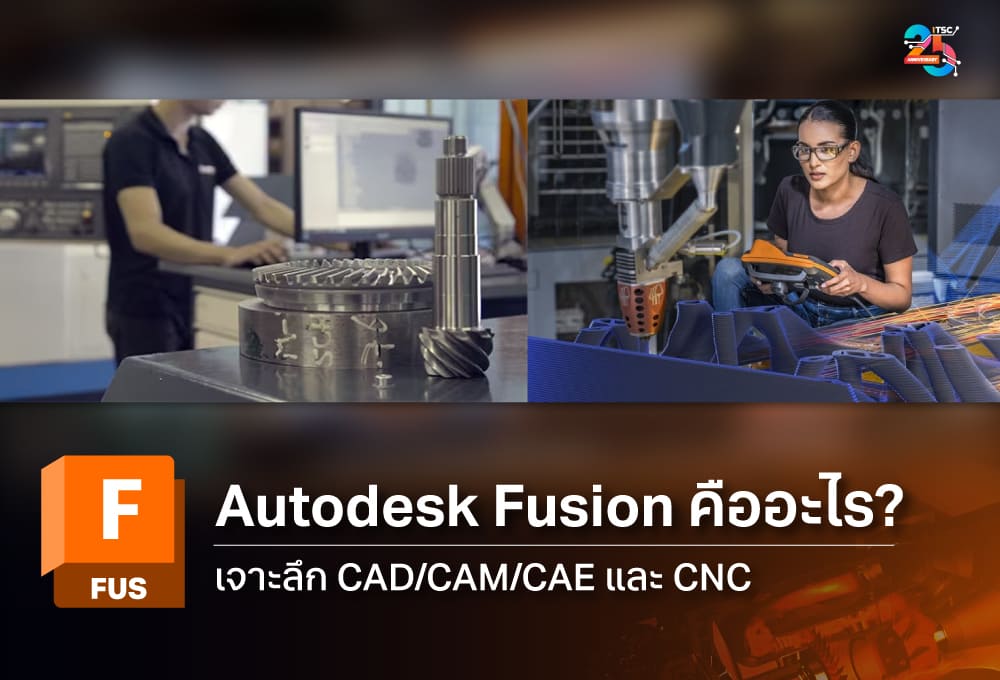
Autodesk Fusion หรือที่หลายคนคุ้นเคยในชื่อ Fusion 360 คือซอฟต์แวร์สำหรับการออกแบบผลิตภัณฑ์ 3 มิติ งานวิศวกรรม และการเตรียมกระบวนการผลิต ที่รวมความสามารถด้าน CAD (Computer-Aided Design), CAM (Computer-Aided Manufacturing) และ CAE (Computer-Aided Engineering) ไว้ในแพลตฟอร์มเดียว พร้อมเครื่องมือสำหรับงานออกแบบอิเล็กทรอนิกส์และการทำงานร่วมกันผ่านระบบคลาวด์
จุดเด่นของ Autodesk Fusion คือการช่วยเชื่อมต่อกระบวนการตั้งแต่แนวคิด การสร้างโมเดล 3D การตรวจสอบการออกแบบ ไปจนถึงการเตรียมข้อมูลสำหรับเครื่องจักร CNC ทำให้ทีมออกแบบ วิศวกร และฝ่ายผลิตสามารถทำงานต่อเนื่องกันได้สะดวกขึ้น
แต่ Autodesk Fusion เหมาะกับใคร? แตกต่างจากโปรแกรม CAD ทั่วไปอย่างไร? และควรพิจารณาอะไรบ้างก่อนเลือกใช้ในธุรกิจ? บทความนี้จะพาไปทำความเข้าใจอย่างละเอียด
Autodesk Fusion คืออะไร และทำงานอย่างไร?
Autodesk Fusion เป็นซอฟต์แวร์ด้านการออกแบบและการผลิตที่พัฒนาโดย Autodesk มีแนวคิดสำคัญคือการรวมขั้นตอนการทำงานด้านผลิตภัณฑ์ไว้ในสภาพแวดล้อมเดียว
โดยทั่วไป กระบวนการพัฒนาผลิตภัณฑ์อาจต้องใช้หลายโปรแกรม เช่น โปรแกรมสร้างแบบ 3D โปรแกรมวิเคราะห์ทางวิศวกรรม และโปรแกรม CAM สำหรับเตรียมคำสั่งการผลิต
Autodesk Fusion ช่วยเชื่อมโยงกระบวนการเหล่านี้ผ่านโมเดลการออกแบบเดียวกัน ลดความจำเป็นในการถ่ายโอนไฟล์ไปมาระหว่างซอฟต์แวร์สำหรับงานที่รองรับ
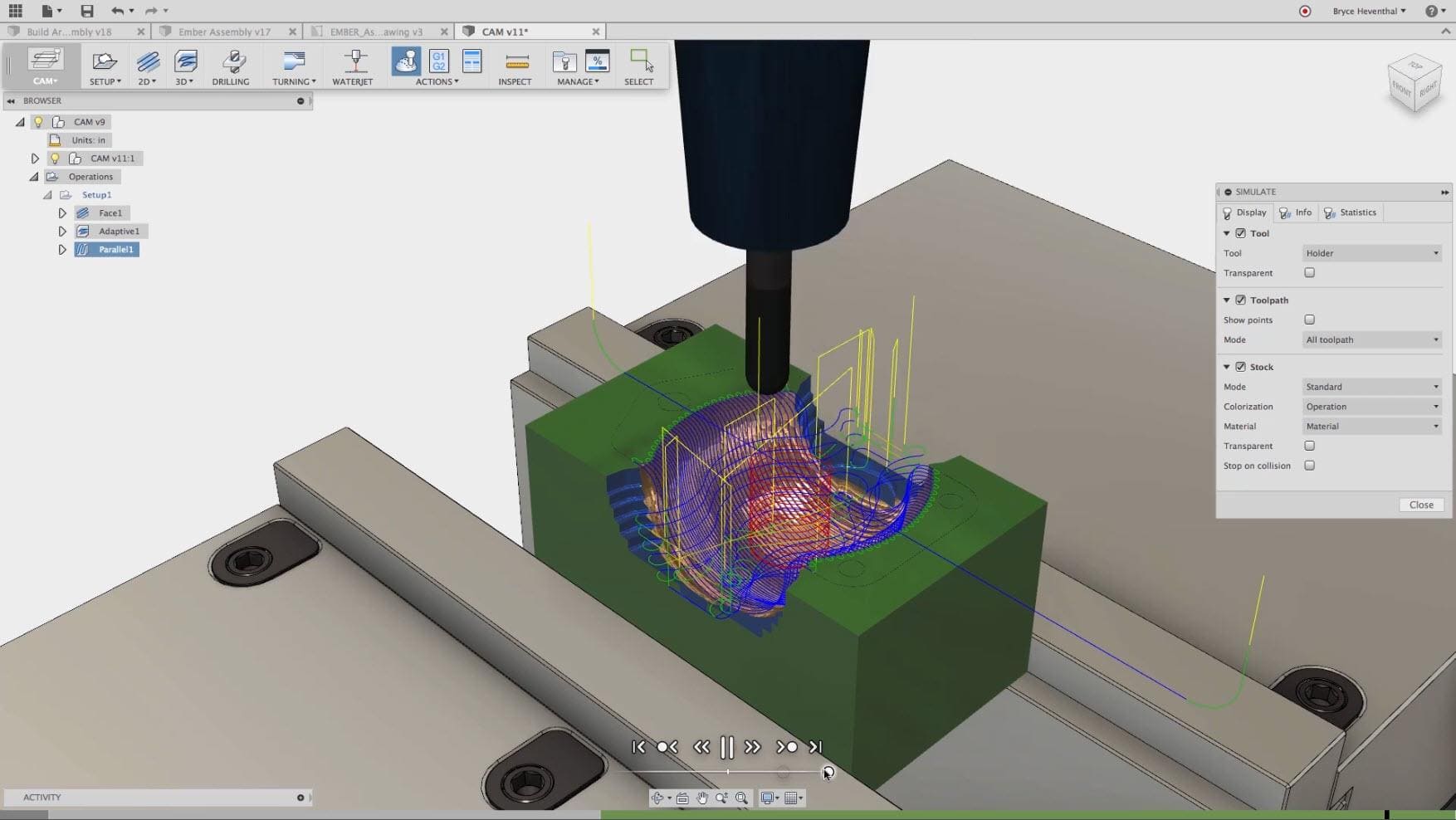
ตัวอย่างเช่น วิศวกรสามารถออกแบบชิ้นส่วนโลหะ ปรับขนาดชิ้นงานด้วย Parameter ตรวจสอบแบบจำลอง จากนั้นสร้างกระบวนการกัด CNC และจำลอง Toolpath ก่อนเตรียมคำสั่งส่งไปยังเครื่องจักร
อย่างไรก็ตาม ความสามารถขั้นสูงบางรายการอาจขึ้นอยู่กับแผนการสมัครใช้งานหรือสิทธิ์เสริมที่เลือก
Autodesk Fusion มีความสามารถอะไรบ้าง?
Autodesk Fusion ครอบคลุมเครื่องมือหลายกลุ่มที่เกี่ยวข้องกับวงจรการพัฒนาผลิตภัณฑ์
- ความสามารถ
- รายละเอียด
- ตัวอย่างการใช้งาน
- CAD
- สร้างและแก้ไขแบบจำลอง 3 มิติ
- ออกแบบชิ้นส่วนเครื่องจักร
- CAM
- วางแผนและสร้างเส้นทางเดินเครื่องมือตัด
- งานกัด CNC
- CAE
- วิเคราะห์พฤติกรรมทางวิศวกรรม
- PCB Design
- ออกแบบวงจรอิเล็กทรอนิกส์และแผ่น PCB
- พัฒนาอุปกรณ์อิเล็กทรอนิกส์
- Collaboration
- แชร์ข้อมูลและทำงานร่วมกัน
- Drawings
- สร้างแบบทางวิศวกรรม
- จัดทำแบบสำหรับการผลิต
หมายเหตุ: ฟังก์ชัน ขอบเขตความสามารถ และสิทธิ์ใช้งานอาจแตกต่างกันตามแพ็กเกจและการเปลี่ยนแปลงผลิตภัณฑ์
1. CAD: ออกแบบชิ้นงาน 3 มิติได้อย่างยืดหยุ่น
หนึ่งในความสามารถหลักของ Autodesk Fusion คือการออกแบบโมเดล 3D ซึ่งรองรับทั้งการออกแบบเชิงพารามิเตอร์ (Parametric Modeling) และแนวทางการสร้างแบบจำลองอื่น ๆ ตามลักษณะงาน
ตัวอย่างเครื่องมือที่พบได้ในงานออกแบบ ได้แก่
Sketch: สร้างโครงร่าง 2 มิติด้วยเส้น รูปทรง ขนาด และ Constraints
Extrude: เพิ่มหรือลดเนื้อวัสดุจากโครงร่าง
Revolve: สร้างรูปทรงหมุนรอบแกน
Fillet: ลบมุมให้โค้งมน
Assembly: จัดวางและกำหนดความสัมพันธ์ระหว่างชิ้นส่วน
Parametric Design: ปรับค่าขนาดหรือเงื่อนไขของโมเดลเพื่อควบคุมการออกแบบ
ตัวอย่างเช่น หากต้องการออกแบบขายึดเครื่องจักรที่มีความกว้างหลายขนาด การกำหนด Parameter จะช่วยให้ปรับขนาดตามข้อกำหนดใหม่ได้โดยไม่จำเป็นต้องสร้างโมเดลใหม่ทุกครั้ง
ความสามารถลักษณะนี้มีประโยชน์กับการออกแบบผลิตภัณฑ์ที่ต้องปรับปรุงต้นแบบหรือผลิตชิ้นส่วนหลายรูปแบบ
2. CAM: เชื่อมต่อการออกแบบกับเครื่องจักร CNC
สำหรับโรงงานผลิตชิ้นส่วน เครื่องมือ CAM ถือเป็นหนึ่งในเหตุผลสำคัญในการพิจารณา Autodesk Fusion
CAM ทำหน้าที่นำข้อมูลจากโมเดล CAD มาประกอบการกำหนดวิธีการตัดเฉือน โดยผู้ใช้สามารถตั้งค่างาน กำหนดเครื่องมือตัด และสร้างเส้นทางเดินเครื่องมือตามกระบวนการผลิตที่ต้องการ
ตัวอย่างงานที่เกี่ยวข้อง ได้แก่ งานกัดชิ้นส่วนโลหะ การสร้างร่อง การเจาะรู และการกัดเก็บผิวชิ้นงาน
ขั้นตอนทั่วไปประกอบด้วยการกำหนด Stock และจุดอ้างอิง เลือกเครื่องมือตัด สร้าง Toolpath จำลองกระบวนการ และใช้ Post Processor ที่เหมาะสมเพื่อสร้างข้อมูลสำหรับเครื่องจักร
ขั้นตอนทั่วไปประกอบด้วยการกำหนด Stock และจุดอ้างอิง เลือกเครื่องมือตัด สร้าง Toolpath จำลองกระบวนการ และใช้ Post Processor ที่เหมาะสมเพื่อสร้างข้อมูลสำหรับเครื่องจักร
3. CAE: วิเคราะห์และตรวจสอบการออกแบบ
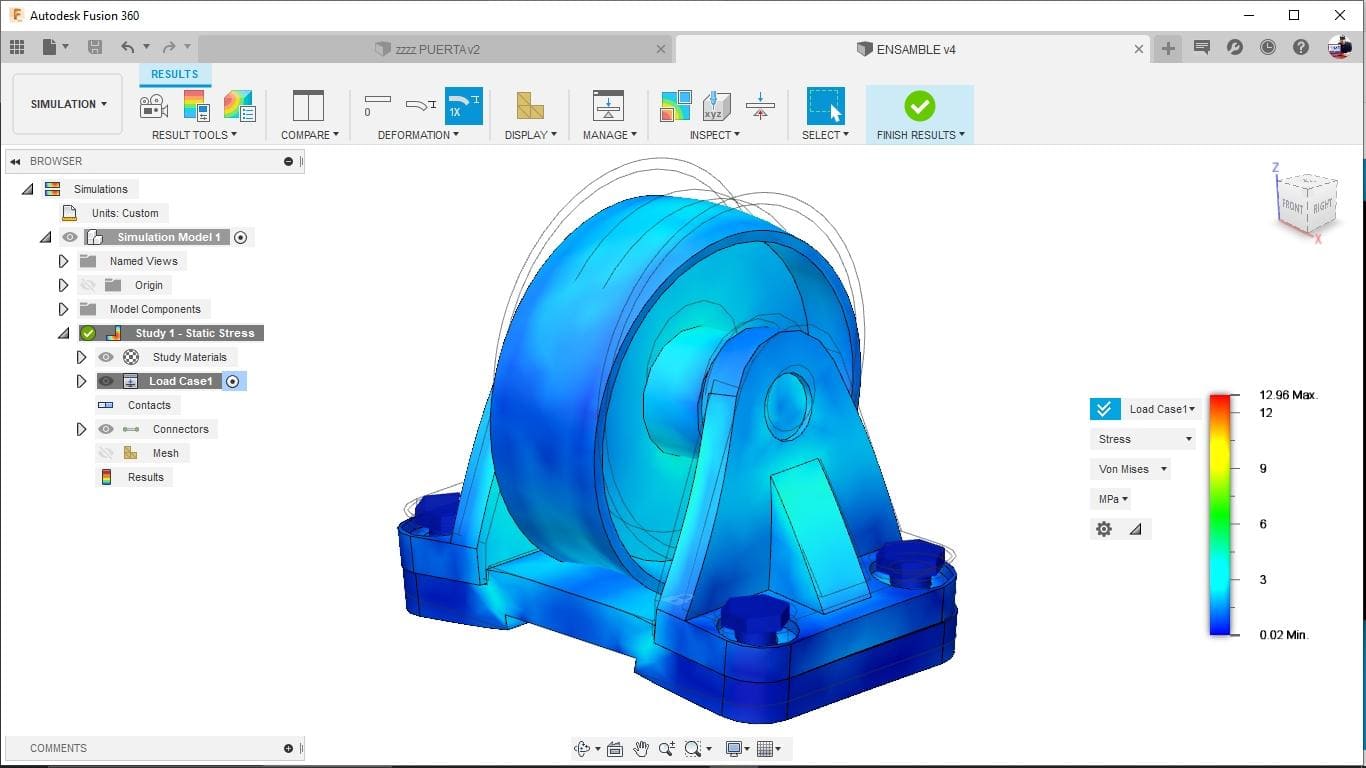
นอกจากการสร้างโมเดล Autodesk Fusion ยังมีเครื่องมือด้าน Simulation สำหรับการวิเคราะห์ทางวิศวกรรมในงานที่รองรับ
เครื่องมือเหล่านี้ช่วยให้วิศวกรศึกษาพฤติกรรมของชิ้นงานภายใต้เงื่อนไขที่กำหนด เช่น แรงกระทำ การยึดชิ้นงาน และคุณสมบัติวัสดุ
ตัวอย่างการใช้งานคือการศึกษาความเค้นและการเสียรูปของขายึด ก่อนนำแบบไปสร้างต้นแบบจริง
4. Electronics และ PCB Design
Autodesk Fusion ยังมีความสามารถที่เกี่ยวข้องกับงานออกแบบอิเล็กทรอนิกส์ ช่วยเชื่อมโยงการออกแบบแผงวงจรกับตัวเรือนหรือโครงสร้างทางกลของผลิตภัณฑ์
ตัวอย่างเช่น การพัฒนาอุปกรณ์ IoT ที่ต้องออกแบบ PCB ให้มีขนาดพอดีกับกล่องพลาสติก สามารถอาศัยการทำงานร่วมกันระหว่างการออกแบบวงจรและโมเดลทางกลเพื่อตรวจสอบพื้นที่ติดตั้ง
คุณสมบัตินี้มีประโยชน์กับทีมพัฒนาผลิตภัณฑ์ที่ต้องทำงานทั้งด้านเครื่องกลและอิเล็กทรอนิกส์
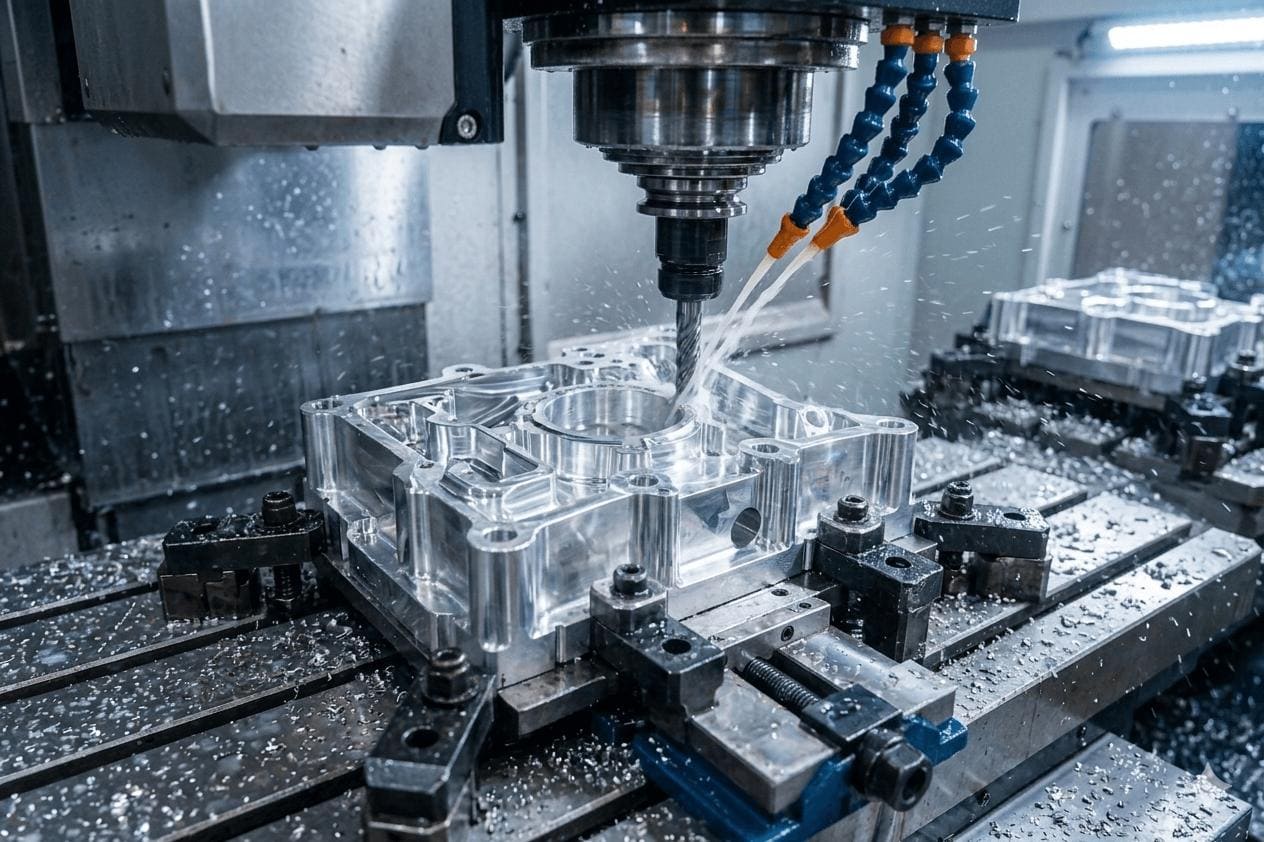
เพื่อให้เห็นภาพการทำงานจริง ลองพิจารณาสถานการณ์ตัวอย่างของโรงงานที่ต้องผลิตขายึดอะลูมิเนียมด้วยเครื่องกัด CNC
ขั้นตอนที่ 1: สร้างโมเดล CAD
เริ่มจากกำหนดขนาดของขายึด ความหนาของวัสดุ ตำแหน่งรูเจาะ และระยะสำคัญอื่น ๆ
จากนั้นใช้ Sketch และเครื่องมือขึ้นรูป 3D เพื่อสร้างชิ้นงานตามแบบที่กำหนด พร้อมตรวจสอบว่ารูปทรงเหมาะสมกับวิธีการผลิตที่วางแผนไว้
ขั้นตอนที่ 2: ตรวจสอบแบบและข้อกำหนดทางวิศวกรรม
พิจารณาว่าชิ้นงานมีขนาดถูกต้องหรือไม่ พื้นที่ติดตั้งเพียงพอหรือไม่ และมีตำแหน่งใดที่อาจเกิดปัญหาในการประกอบ
หากชิ้นส่วนต้องรับแรง ควรประเมินความจำเป็นในการวิเคราะห์ความแข็งแรง โดยใช้ข้อมูลโหลดและข้อกำหนดทางวิศวกรรมที่เหมาะสม
ขั้นตอนที่ 3: เตรียม CAM Setup
เข้าสู่ขั้นตอนการผลิตด้วยการกำหนดข้อมูลสำคัญ เช่น
- ขนาด Stock หรือวัสดุตั้งต้น
- จุดกำเนิดพิกัดของชิ้นงาน
- ทิศทางการจับยึด
- เครื่องมือตัดที่ใช้งาน
- กลยุทธ์การกัดหยาบและกัดละเอียด
ข้อมูลเหล่านี้มีผลต่อทั้งความถูกต้องของ Toolpath และความเป็นไปได้ในการตัดเฉือน
ขั้นตอนที่ 4: สร้างและตรวจสอบ Toolpath
กำหนดกระบวนการตัดเฉือนให้สอดคล้องกับรูปทรง เช่น การกัดหยาบ การกัดร่อง การเจาะรู และการกัดเก็บผิว
จากนั้นจำลองเส้นทางเดินเครื่องมือ เพื่อตรวจสอบการเคลื่อนที่และปัญหาที่ระบบจำลองสามารถตรวจพบได้
หากพบข้อผิดพลาด ผู้ใช้สามารถปรับกระบวนการก่อนสร้างข้อมูล NC
ขั้นตอนที่ 5: Post Process และเตรียมการผลิต
เลือก Post Processor ให้ตรงกับระบบควบคุมเครื่องจักร แล้วสร้างไฟล์คำสั่งสำหรับนำไปตรวจสอบบนเครื่องจักรจริง
ก่อนเริ่มผลิต ต้องตรวจสอบการตั้งค่าเครื่องมือ จุดอ้างอิง โปรแกรม NC และมาตรการด้านความปลอดภัยอีกครั้ง
ตัวอย่างนี้สะท้อนข้อได้เปรียบของการใช้แพลตฟอร์มที่เชื่อมโยงงานออกแบบกับการเตรียมการผลิต แต่ประสิทธิภาพจริงขึ้นอยู่กับความซับซ้อนของงาน ทักษะผู้ใช้ และข้อจำกัดของเครื่องจักรด้วย
ข้อดีของ Autodesk Fusion มีอะไรบ้าง?
1. เชื่อมโยงงานออกแบบและการผลิต
การทำงานด้าน CAD และ CAM ในสภาพแวดล้อมที่เชื่อมโยงกันช่วยให้ผู้ใช้จัดการความสัมพันธ์ระหว่างแบบชิ้นงานและกระบวนการผลิตได้สะดวกขึ้น
2. เหมาะกับกระบวนการพัฒนาต้นแบบ
สำหรับทีมออกแบบผลิตภัณฑ์หรือผู้ประกอบการที่ต้องปรับแบบหลายรอบ ความสามารถด้าน Parametric Modeling และเครื่องมือสำหรับสร้างต้นแบบช่วยสนับสนุนกระบวนการทดลองและปรับปรุงผลิตภัณฑ์
3. สนับสนุนการทำงานร่วมกัน
เครื่องมือจัดเก็บและจัดการข้อมูลบนคลาวด์ช่วยให้ทีมสามารถเข้าถึงและประสานงานเกี่ยวกับข้อมูลการออกแบบได้ โดยต้องกำหนดสิทธิ์และกระบวนการจัดการข้อมูลให้เหมาะสม
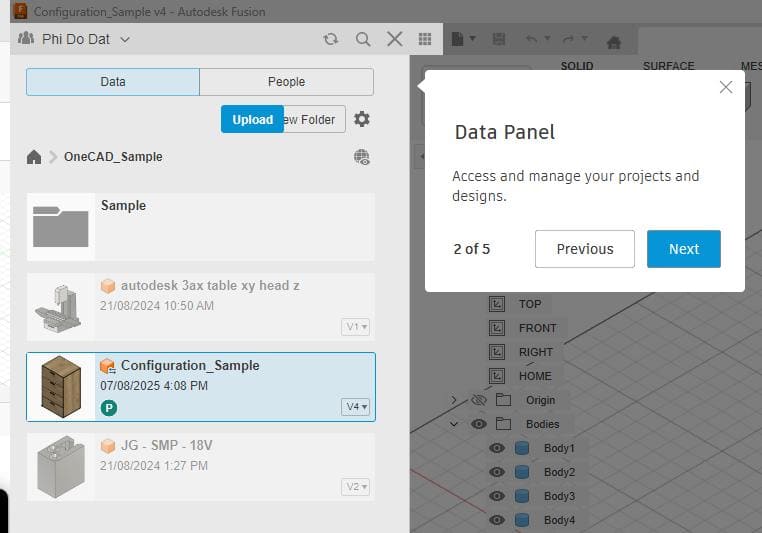
4. ครอบคลุมการใช้งานหลายลักษณะ
ทีมงานที่เกี่ยวข้องกับ CAD, CAM และการพัฒนาผลิตภัณฑ์สามารถใช้ความสามารถหลายประเภทในแพลตฟอร์มเดียวกัน ทั้งนี้ขึ้นอยู่กับสิทธิ์การใช้งาน
ข้อจำกัดที่ควรพิจารณาก่อนใช้ Autodesk Fusion
แม้ Autodesk Fusion จะรองรับงานหลากหลาย แต่ไม่ได้หมายความว่าเหมาะสมกับทุกองค์กรโดยอัตโนมัติ
ข้อพิจารณาที่สำคัญ ได้แก่
ความสามารถตามแพ็กเกจ: ฟีเจอร์ขั้นสูงบางส่วนอาจต้องซื้อสิทธิ์หรือบริการเพิ่มเติม
การเชื่อมต่ออินเทอร์เน็ต: การทำงานกับข้อมูลคลาวด์และบริการบางรายการต้องอาศัยการเชื่อมต่อ แม้โปรแกรมอาจรองรับการทำงานออฟไลน์ในบางสถานการณ์
การเรียนรู้: ผู้ใช้ใหม่ต้องทำความเข้าใจการขึ้นรูปโมเดล การจัดการไฟล์ และ Workflow ต่าง ๆ
งานประกอบขนาดใหญ่: ควรทดสอบประสิทธิภาพกับโมเดลและ Assembly จริงขององค์กร
ความเข้ากันได้: หากมีเครื่อง CNC หรือระบบ CAD เดิม จำเป็นต้องทดสอบการนำเข้า ส่งออก และ Post Processor
ดังนั้น การทดลองกับไฟล์งานจริงขององค์กรจึงสำคัญกว่าการตัดสินใจจากรายชื่อฟีเจอร์เพียงอย่างเดียว
Autodesk Fusion แตกต่างจาก AutoCAD, Inventor และ SolidWorks อย่างไร?
ซอฟต์แวร์ทั้งสี่มีความสามารถทับซ้อนกันบางส่วน แต่มีจุดเน้นและรูปแบบการใช้งานแตกต่างกัน
- โปรแกรม
- จุดเน้นที่ควรพิจารณา
- กลุ่มงานที่เกี่ยวข้อง
- Autodesk Fusion
- การเชื่อมโยง CAD, CAM และกระบวนการพัฒนาผลิตภัณฑ์
- ออกแบบผลิตภัณฑ์ ต้นแบบ CNC
- AutoCAD
- งานเขียนแบบและเอกสารออกแบบ โดยเฉพาะ 2D
- แบบทางเทคนิคและงานเขียนแบบ
- Autodesk Inventor
- การออกแบบเครื่องกล 3 มิติและงานประกอบ
- วิศวกรรมเครื่องกลและเครื่องจักร
- SolidWorks
- การออกแบบเครื่องกล 3 มิติและระบบงานวิศวกรรม
- ชิ้นส่วน เครื่องจักร และ Assembly
การเปรียบเทียบนี้เป็นเพียงภาพรวม ไม่ใช่ข้อสรุปว่าโปรแกรมใดมีประสิทธิภาพสูงกว่าในทุกกรณี
หากองค์กรเน้นการทำงานเชื่อมโยงระหว่างการออกแบบและ CAM ควรทดสอบ Workflow ของ Autodesk Fusion เป็นพิเศษ
แต่หากมีงานประกอบขนาดใหญ่ ต้องเชื่อมต่อ PDM/PLM เดิม หรือใช้มาตรฐานไฟล์เฉพาะ ควรเปรียบเทียบกระบวนการทำงานทั้งหมดก่อนตัดสินใจ
Autodesk Fusion ราคาเท่าไหร่? มีเวอร์ชันฟรีหรือไม่?
ค่าใช้จ่ายในการใช้ Autodesk Fusion ขึ้นอยู่กับประเภทสิทธิ์การใช้งาน ระยะเวลาสมัครใช้งาน ประเทศที่ซื้อ และความสามารถเพิ่มเติมที่เลือก
ผู้สนใจควรแยกการพิจารณาเป็นสามกลุ่มหลัก
1. การใช้งานเชิงพาณิชย์
สำหรับบริษัท โรงงาน หรือผู้ประกอบการที่นำซอฟต์แวร์ไปใช้ในงานธุรกิจ ควรตรวจสอบสิทธิ์เชิงพาณิชย์และขอบเขตฟีเจอร์ให้ตรงกับลักษณะงาน
2. การใช้งานด้านการศึกษา
Autodesk มีโปรแกรมสิทธิ์ด้านการศึกษาสำหรับผู้มีคุณสมบัติตรงตามเงื่อนไข ซึ่งสิทธิ์ดังกล่าวมีข้อกำหนดด้านวัตถุประสงค์การใช้งาน
3. การใช้งานส่วนบุคคล
Autodesk Fusion เคยมีตัวเลือกการใช้งานส่วนบุคคลภายใต้เงื่อนไขและข้อจำกัดเฉพาะ ผู้สนใจควรตรวจสอบว่าตัวเลือกดังกล่าวยังเปิดให้ใช้หรือไม่ และครอบคลุมงานที่ต้องการเพียงใด
คำแนะนำ: ไม่ควรเลือกซื้อโดยพิจารณาเพียงราคาค่าสมัคร แต่ควรตรวจสอบต้นทุนรวม เช่น สิทธิ์ CAM ที่ต้องใช้ ค่าอบรม การย้ายข้อมูล และบริการสนับสนุนทางเทคนิค
Autodesk Fusion เหมาะกับใครบ้าง?
วิศวกรออกแบบเครื่องกล
เหมาะสำหรับงานสร้างชิ้นส่วน 3D การแก้ไขโมเดลตาม Parameter และการออกแบบผลิตภัณฑ์ที่ต้องปรับปรุงหลายรอบ
โรงงานผลิตและผู้เขียนโปรแกรม CNC
เหมาะสำหรับพิจารณาใช้เป็นเครื่องมือเชื่อมโยงระหว่าง CAD และ CAM โดยควรตรวจสอบความสามารถด้าน Toolpath และเครื่องจักรที่รองรับก่อนเลือกแพ็กเกจ
นักออกแบบผลิตภัณฑ์
สามารถใช้ในการพัฒนารูปทรงชิ้นงาน สร้างต้นแบบ และเตรียมข้อมูลเพื่อสื่อสารกับฝ่ายวิศวกรรมหรือโรงงานผลิต
นักศึกษาและผู้เริ่มต้นด้าน CAD
เหมาะสำหรับเรียนรู้แนวคิดพื้นฐานด้านการออกแบบ 3D, Parametric Modeling และกระบวนการผลิตดิจิทัล โดยต้องเลือกสิทธิ์ใช้งานให้เหมาะสม
ธุรกิจพัฒนาฮาร์ดแวร์
ธุรกิจที่ออกแบบทั้งโครงสร้างทางกลและอุปกรณ์อิเล็กทรอนิกส์สามารถประเมินความเหมาะสมของเครื่องมือ CAD และ Electronics ที่อยู่ในระบบเดียวกันได้
วิธีเลือก Autodesk Fusion ให้เหมาะกับธุรกิจ
ก่อนตัดสินใจเลือกใช้ซอฟต์แวร์ ควรตอบคำถามต่อไปนี้ให้ชัดเจน
ธุรกิจต้องการ CAD อย่างเดียว หรือจำเป็นต้องใช้ CAM และ Simulation ด้วย? เพื่อหลีกเลี่ยงการเลือกสิทธิ์ไม่ตรงกับงาน
มีเครื่อง CNC ประเภทใด? ควรทดสอบการสร้างโปรแกรมและ Post Processor กับเครื่องจักรที่ใช้จริง
ต้องเปิดไฟล์จากระบบเดิมหรือไม่? ตรวจสอบรูปแบบไฟล์ ความถูกต้องของข้อมูล และการแปลงโมเดล
ทีมงานมีประสบการณ์มากน้อยแค่ไหน? ประเมินเวลาและค่าใช้จ่ายด้านการฝึกอบรม
มีข้อกำหนดเรื่องความปลอดภัยของข้อมูลหรือไม่? ตรวจสอบการจัดเก็บข้อมูล สิทธิ์เข้าถึง และนโยบายองค์กร
ต้องการความช่วยเหลือหลังการซื้อแบบใด? พิจารณาบริการให้คำปรึกษา ฝึกอบรม และสนับสนุนทางเทคนิค
การทดลองใช้กับกรณีงานจริงอย่างน้อยหนึ่งกระบวนการ ตั้งแต่การนำเข้าไฟล์จนถึงผลลัพธ์สุดท้าย จะช่วยให้เห็นทั้งข้อดีและข้อจำกัดได้ชัดเจนกว่าการดูสาธิตเพียงอย่างเดียว
คำถามที่พบบ่อยเกี่ยวกับ Autodesk Fusion (FAQ)
Autodesk Fusion กับ Fusion 360 เป็นโปรแกรมเดียวกันหรือไม่?
ใช่ Autodesk Fusion เป็นชื่อผลิตภัณฑ์ที่พัฒนาต่อจากโปรแกรมที่รู้จักกันอย่างแพร่หลายในชื่อ Fusion 360 ดังนั้นผู้ใช้จึงอาจพบทั้งสองชื่อในคู่มือ วิดีโอสอน และบทความต่าง ๆ
Autodesk Fusion ใช้ทำอะไรได้บ้าง?
ใช้สำหรับออกแบบชิ้นงาน 3 มิติ จัดทำแบบทางวิศวกรรม เตรียมกระบวนการผลิตด้วย CAM รวมถึงงาน Simulation และ Electronics ที่รองรับ โดยความสามารถที่ใช้ได้ขึ้นอยู่กับสิทธิ์การใช้งาน
Autodesk Fusion ใช้กับเครื่อง CNC ได้หรือไม่?
ได้ Autodesk Fusion มีเครื่องมือ CAM สำหรับเตรียม Toolpath และข้อมูลการผลิตสำหรับเครื่องจักร CNC ที่รองรับ แต่ต้องตรวจสอบความสามารถเฉพาะด้านและ Post Processor ให้เหมาะกับเครื่องจักรจริง
Autodesk Fusion เหมาะสำหรับมือใหม่หรือไม่?
สามารถใช้เป็นเครื่องมือเรียนรู้ CAD 3D ได้ โดยแนะนำให้เริ่มจาก Sketch, Constraints, Extrude และ Parametric Modeling ก่อนศึกษาการประกอบชิ้นส่วนและงาน CAM ตามลำดับ
Autodesk Fusion ใช้งานฟรีได้หรือไม่?
ตัวเลือกสิทธิ์ฟรีหรือสิทธิ์พิเศษอาจมีเงื่อนไขสำหรับกลุ่มผู้ใช้บางประเภท เช่น ผู้มีสิทธิ์ทางการศึกษา หรือการใช้งานส่วนบุคคลที่เข้าเกณฑ์ ควรตรวจสอบสถานะและเงื่อนไขล่าสุดจาก Autodesk โดยตรง
Autodesk Fusion ใช้บน Windows และ Mac ได้หรือไม่?
Autodesk Fusion เป็นซอฟต์แวร์ที่มีการรองรับทั้ง Windows และ macOS แต่ควรตรวจสอบเวอร์ชันระบบปฏิบัติการ ฮาร์ดแวร์ และข้อกำหนดล่าสุดก่อนติดตั้ง
Autodesk Fusion กับ SolidWorks ควรเลือกอะไร?
ขึ้นอยู่กับรูปแบบการทำงานขององค์กร หากให้ความสำคัญกับ Workflow ที่เชื่อมโยง CAD และ CAM การทดลอง Autodesk Fusion เป็นทางเลือกที่เหมาะสม ส่วนองค์กรที่มีระบบงาน Mechanical Design หรือ PDM เดิม ควรเปรียบเทียบความเข้ากันได้และต้นทุนการเปลี่ยนระบบอย่างรอบคอบ
สรุป: Autodesk Fusion เหมาะกับงานออกแบบและการผลิตของคุณหรือไม่?
Autodesk Fusion เป็นซอฟต์แวร์ที่มีจุดเด่นด้านการเชื่อมโยงงานออกแบบ 3D เข้ากับกระบวนการผลิตและเครื่องมือทางวิศวกรรม โดยเฉพาะสำหรับทีมที่ต้องการทำงานตั้งแต่สร้างโมเดลไปจนถึงเตรียมผลิตชิ้นส่วน
อย่างไรก็ตาม การตัดสินใจควรพิจารณาจากความต้องการจริง เช่น ประเภทชิ้นงาน เครื่องจักร CNC ความซับซ้อนของ Assembly สิทธิ์การใช้งาน และการสนับสนุนทางเทคนิค
กำลังพิจารณา Autodesk Fusion สำหรับงานออกแบบหรือโรงงานของคุณ?
เริ่มต้นด้วยการรวบรวมตัวอย่างชิ้นงาน รูปแบบเครื่องจักร และฟังก์ชันที่ต้องใช้งาน จากนั้นขอคำแนะนำเกี่ยวกับสิทธิ์การใช้งานและทดลอง Workflow ที่ตรงกับธุรกิจ เพื่อเลือกแนวทางที่เหมาะสมก่อนลงทุน