
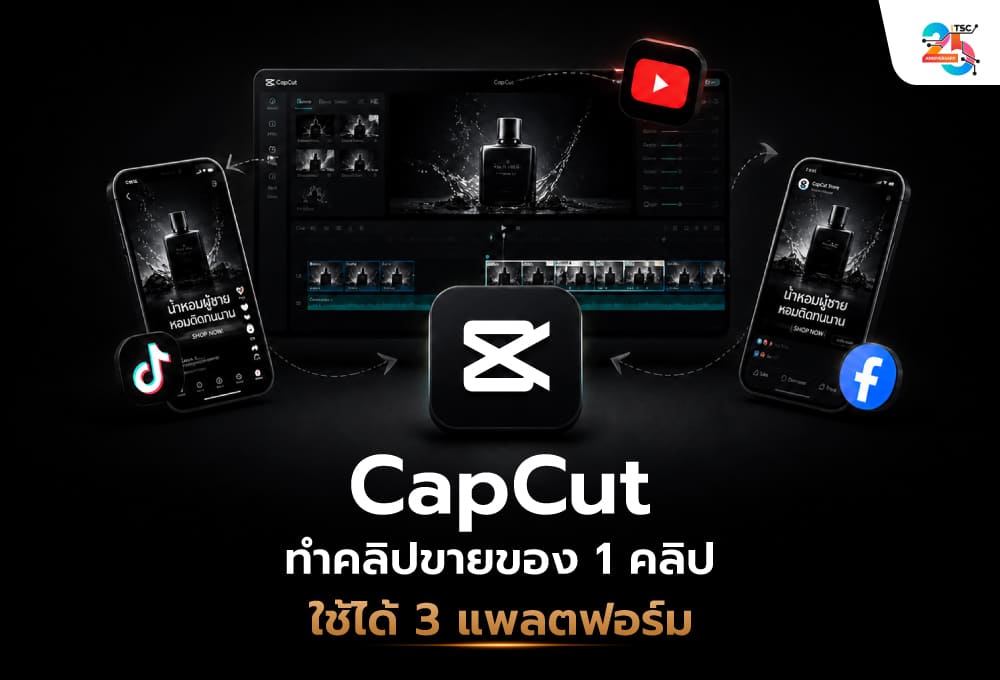
CapCut ทำคลิปขายของ 1 คลิป ใช้ได้ 3 แพลตฟอร์ม! วิธีตัดต่อ TikTok, Reels และ YouTube Shorts ให้คุ้มเวลาที่สุด
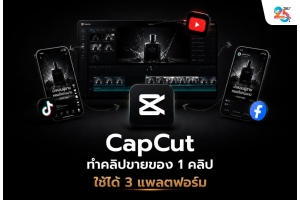
CapCut สามารถใช้ตัดต่อคลิปขายสินค้าเพื่อนำไปเผยแพร่บน TikTok, Instagram Reels และ YouTube Shorts ได้ โดยเริ่มจากวิดีโอต้นฉบับเดียวกัน แล้วปรับข้อความ องค์ประกอบ และ Call to Action ให้เหมาะกับแต่ละแพลตฟอร์ม วิธีนี้ช่วยให้ทีมการตลาดไม่จำเป็นต้องเริ่มตัดต่อใหม่ทั้งหมดทุกครั้ง แต่ยังสามารถรักษาคุณภาพของคอนเทนต์และปรับการสื่อสารให้ตรงกับผู้ชมในแต่ละช่องทางได้
ปัจจุบันธุรกิจจำนวนมากต้องผลิตวิดีโอสั้นเพื่อใช้ในการตลาดออนไลน์ ไม่ว่าจะเป็นคลิปรีวิวสินค้า วิดีโอสาธิตการใช้งาน คอนเทนต์ให้ความรู้ หรือวิดีโอประชาสัมพันธ์โปรโมชัน
ปัญหาคือเมื่อมีหลายช่องทางให้ดูแล ทีมงานก็อาจต้องผลิตคอนเทนต์เพิ่มขึ้นอย่างต่อเนื่อง ทั้ง TikTok, Facebook Reels, Instagram Reels และ YouTube Shorts
หากทำวิดีโอใหม่ทุกครั้งสำหรับทุกแพลตฟอร์ม ต้นทุนด้านเวลา การถ่ายทำ และการตัดต่ออาจเพิ่มขึ้นโดยไม่จำเป็น
แต่การนำคลิปเดียวกันไปโพสต์ทุกช่องทางโดยไม่ตรวจสอบก็อาจไม่ใช่คำตอบที่ดีที่สุดเช่นกัน เพราะแต่ละแพลตฟอร์มมีพื้นที่แสดงข้อความ ปุ่มควบคุม พฤติกรรมผู้ชม และรูปแบบการนำเสนอที่แตกต่างกัน
แนวทางที่เหมาะสมกว่าคือ สร้างวิดีโอหลักหนึ่งชุด แล้วใช้ CapCut พัฒนาเป็นหลายเวอร์ชันตามวัตถุประสงค์ของแต่ละช่องทาง
บทความนี้จะพาเรียนรู้ตั้งแต่การวางโครงคลิปขายสินค้า การถ่ายวิดีโอสำหรับงานแนวตั้ง การตัดต่อด้วย CapCut การจัด Safe Zone การส่งออกไฟล์ ไปจนถึงวิธีวัดผลและประเมินความคุ้มค่าของ CapCut Pro สำหรับธุรกิจ
CapCut เหมาะกับการทำคลิปขายของอย่างไร?
CapCut เป็นโปรแกรมตัดต่อวิดีโอที่มีเครื่องมือสำหรับจัดเรียงคลิป เพิ่มเสียง ข้อความ ภาพประกอบ และปรับแต่งวิดีโอในรูปแบบต่าง ๆ รวมถึงฟีเจอร์ AI บางประเภทตามเวอร์ชันและสิทธิ์ที่ใช้งาน
จุดที่น่าสนใจสำหรับธุรกิจคือสามารถนำมาใช้ผลิตวิดีโอสั้นที่ต้องการเผยแพร่ต่อเนื่องได้ โดยเฉพาะงานที่ต้องจัดการคลิปจำนวนมากหรือมีการปรับเปลี่ยนข้อความและองค์ประกอบอยู่เสมอ
ตัวอย่างงาน ได้แก่
- วิดีโอรีวิวสินค้า
- คลิป Unboxing
- วิดีโอ Before & After ที่แสดงข้อมูลอย่างถูกต้อง
- คลิปสาธิตการใช้งาน
- วิดีโออธิบายปัญหาและวิธีแก้
- คลิปแนะนำฟีเจอร์ Software
- วิดีโอรวมคำถามที่ลูกค้าถามบ่อย
- คลิปโปรโมตแคมเปญ
- วิดีโอแนะนำบริการของบริษัท
อย่างไรก็ตาม CapCut เป็นเพียงเครื่องมือหนึ่งในกระบวนการผลิตวิดีโอ
การทำให้คลิปขายสินค้าได้จริงยังเกี่ยวข้องกับความเข้าใจลูกค้า การเลือกประเด็นที่น่าสนใจ และการวางเส้นทางให้ผู้ชมดำเนินการต่อหลังดูคลิป
ตัดต่อเก่งไม่ได้รับประกันยอดขาย แต่การตัดต่อที่ดีช่วยให้ข้อความการตลาดชัดเจนและน่าติดตามมากขึ้นได้
ทำไมไม่ควรนำคลิปเดียวกันไปโพสต์ทุกแพลตฟอร์มโดยไม่ปรับอะไรเลย?
แม้ TikTok, Instagram Reels และ YouTube Shorts จะรองรับวิดีโอแนวตั้ง แต่ไม่ได้หมายความว่าวิดีโอที่เหมาะกับทุกแพลตฟอร์มจะต้องเหมือนกันทุกจุด
สิ่งที่ควรพิจารณาคือพฤติกรรมผู้ชม วิธีการนำเสนอ และองค์ประกอบที่ปรากฏบนหน้าจอเมื่อผู้ชมเปิดคลิป
TikTok: เปิดคลิปให้เข้าใจประเด็นอย่างรวดเร็ว
สำหรับคอนเทนต์ที่ผู้ชมเลื่อนผ่านอย่างรวดเร็ว การเริ่มต้นด้วยปัญหาหรือเหตุผลที่ควรดูต่ออาจช่วยให้สารชัดเจนขึ้น
ตัวอย่างเช่น
"ทำไมคลิปขายของถึงมีคนดู แต่ไม่มีคนทัก?"
จากนั้นจึงอธิบายประเด็นหลักพร้อมภาพสาธิต
นี่เป็นแนวทางสร้างสรรค์ ไม่ใช่การรับประกันผลลัพธ์ของอัลกอริทึม TikTok
Instagram Reels: รักษาภาพลักษณ์แบรนด์และองค์ประกอบภาพ
ธุรกิจที่ใช้ Instagram เพื่อสร้างภาพลักษณ์สินค้าอาจให้ความสำคัญกับสี โลโก้ ฟอนต์ และความสม่ำเสมอของงานออกแบบมากขึ้น
หากนำคลิปมาจากแพลตฟอร์มอื่น ควรตรวจสอบข้อความและองค์ประกอบที่อาจไม่เหมาะกับการนำเสนอของแบรนด์
YouTube Shorts: เชื่อมโยงวิดีโอสั้นกับเนื้อหาที่ต้องการให้ผู้ชมศึกษาต่อ
สำหรับธุรกิจที่มีช่อง YouTube อยู่แล้ว วิดีโอสั้นอาจเป็นส่วนหนึ่งของกลยุทธ์ที่ช่วยแนะนำหัวข้อหรือฟีเจอร์สินค้า ก่อนให้ผู้สนใจไปศึกษาวิดีโอฉบับเต็มหรือข้อมูลเพิ่มเติมผ่านช่องทางที่รองรับ
แต่ต้องตรวจสอบรูปแบบการแสดงลิงก์และตัวเลือกการเชื่อมโยงคอนเทนต์ของ YouTube ตามสิทธิ์บัญชีและฟีเจอร์ปัจจุบัน
ตารางเปรียบเทียบแนวทางปรับวิดีโอสำหรับแต่ละแพลตฟอร์ม
| ประเด็น | TikTok | Instagram Reels | YouTube Shorts |
|---|---|---|---|
| รูปแบบภาพหลัก | แนวตั้ง 9:16 | แนวตั้ง 9:16 | แนวตั้ง 9:16 |
| จุดเริ่มต้นคลิป | ปัญหาหรือ Hook ที่ชัดเจน | Hook พร้อมภาพที่สอดคล้องกับแบรนด์ | ประเด็นที่ผู้ชมเข้าใจได้ทันที |
| ข้อความบนภาพ | กระชับและอ่านง่าย | คุมสีและฟอนต์แบรนด์ | สื่อสารใจความให้ครบ |
| Safe Zone | ตรวจปุ่มและข้อความบนหน้าจอ | ตรวจพื้นที่แสดง UI และภาพตัวอย่าง | ตรวจพื้นที่แสดง UI |
| CTA | ตามเป้าหมายและช่องทางที่บัญชีรองรับ | ตามเป้าหมายและช่องทางที่บัญชีรองรับ | ตามเป้าหมายและช่องทางที่บัญชีรองรับ |
| สิ่งที่ต้องตรวจ | เสียง สิทธิ์เพลง และการแสดงผล | ภาพปก การครอป และ UI | ภาพปก UI และการเชื่อมโยงเนื้อหา |
จุดสำคัญคือแต่ละแพลตฟอร์มควรได้รับการตรวจสอบก่อนเผยแพร่จริง แม้จะใช้ไฟล์ต้นฉบับเดียวกันก็ตาม
สูตรสร้างคลิปขายของ 30 วินาที ก่อนเริ่มตัดต่อใน CapCut
ก่อนเปิดโปรแกรมตัดต่อ ควรวางโครงเนื้อหาให้ชัดเจน เพราะการตัดต่อไม่สามารถแก้ปัญหาคอนเทนต์ที่ไม่มีจุดประสงค์ได้ทั้งหมด
สำหรับคลิปขายสินค้าแบบสั้น สามารถเริ่มต้นจากโครงสร้าง Hook – Problem – Solution – Proof – CTA
1. Hook: เปิดคลิปให้คนรู้ว่าทำไมต้องดูต่อ
Hook เป็นข้อความหรือภาพช่วงเริ่มต้นที่ช่วยให้ผู้ชมเข้าใจประเด็นของคลิป
ตัวอย่างสำหรับธุรกิจ Software:
"ทีมคุณเสียเวลาทำวิดีโอซ้ำ ๆ ทุกสัปดาห์อยู่หรือเปล่า?"
ตัวอย่างสำหรับร้านค้าออนไลน์:
"ซื้อกระเป๋าทำงานทั้งที ต้องดูมากกว่าแค่ดีไซน์"
Hook ที่ดีควรเกี่ยวข้องกับเนื้อหาจริง ไม่ใช่ใช้ประโยคชวนตกใจแล้วพาผู้ชมไปเจอเรื่องที่ไม่เกี่ยวข้อง
2. Problem: ระบุปัญหาที่ลูกค้าเข้าใจ
สำหรับคลิป Software อาจพูดถึงการเสียเวลาตัดต่อซ้ำ หรือการทำงานที่ต้องปรับวิดีโอหลายขนาด
สำหรับสินค้าแฟชั่น อาจพูดถึงปัญหาการใช้งาน เช่น ช่องเก็บของไม่เพียงพอหรือการดูแลรักษายาก
3. Solution: แสดงวิธีแก้ปัญหา
ใช้ภาพสาธิตแทนการพูดอย่างเดียวเมื่อเป็นไปได้
ตัวอย่างเช่น แสดงขั้นตอนตัดต่อคลิปใน CapCut หรือแสดงวิธีจัดช่องเก็บของในกระเป๋า
4. Proof: ให้ข้อมูลประกอบที่ตรวจสอบได้
อาจใช้การสาธิตสินค้า ผลการทดสอบที่มีหลักฐาน หรือภาพการใช้งานจริง
ไม่ควรสร้างตัวเลขประสิทธิภาพ รีวิวลูกค้า หรือผลลัพธ์ก่อนและหลังขึ้นมาเองโดยไม่มีหลักฐาน
5. CTA: บอกให้ผู้ชมรู้ว่าควรทำอะไรต่อ
ตัวอย่าง CTA เช่น
- "ดูรายละเอียดสินค้าเพิ่มเติม"
- "ติดต่อทีมงานเพื่อขอคำปรึกษา"
- "สอบถามแพ็กเกจและขอใบเสนอราคา"
สำหรับ ITSC หากคลิปเกี่ยวข้องกับการจัดซื้อ Software อาจใช้ข้อความว่า
"สนใจ CapCut Pro สำหรับบริษัท? ติดต่อ ITSC เพื่อสอบถามแพ็กเกจและขอใบเสนอราคา"
ตัวอย่าง Storyboard คลิปขาย Software 30 วินาที
| เวลา | เนื้อหา | ภาพประกอบ |
|---|---|---|
| 0–3 วินาที | Hook: "ตัดต่อคลิปทุกวัน แต่ยังเสียเวลามาก?" | ภาพ Timeline ที่มีหลายคลิป |
| 4–8 วินาที | ระบุปัญหาทีมการตลาด | ภาพไฟล์วิดีโอหลายชุด |
| 9–18 วินาที | แสดงการใช้ CapCut ช่วยจัดการคลิป | Screen Recording ขั้นตอนตัดต่อ |
| 19–24 วินาที | อธิบายจุดที่ช่วยให้ Workflow คล่องตัว | ภาพเปรียบเทียบขั้นตอน |
| 25–30 วินาที | CTA ติดต่อ ITSC | โลโก้บริษัทและข้อความติดต่อ |
Storyboard นี้เป็นตัวอย่างโครงสร้างสำหรับสร้างคลิป ไม่ใช่การยืนยันว่าทุกวิดีโอที่ใช้สูตรเดียวกันจะมีประสิทธิภาพเท่ากัน
วิธีถ่ายวิดีโอสินค้าให้พร้อมตัดต่อใน CapCut

วิดีโอที่ตัดต่อได้ง่ายมักเริ่มต้นจากการเตรียมฟุตเทจที่เหมาะสม
หากถ่ายวิดีโอโดยไม่มีแผน อาจพบภายหลังว่าภาพสินค้าไม่ครบ มุมกล้องไม่สัมพันธ์กับบทพูด หรือไม่มีพื้นที่สำหรับวางข้อความ
1. ถ่ายแนวตั้งเมื่อรู้ว่าจะใช้กับคลิปสั้นเป็นหลัก
สำหรับงานที่เน้น TikTok, Reels และ Shorts สามารถวางแผนการถ่ายทำในสัดส่วนแนวตั้ง 9:16 ได้ตั้งแต่ต้น
แต่หากต้องนำฟุตเทจไปใช้กับเว็บไซต์หรือวิดีโอแนวนอนด้วย อาจต้องจัดแผนถ่ายทำเพิ่มเติมเพื่อให้มีพื้นที่ภาพเพียงพอ
2. เว้นพื้นที่สำหรับข้อความ
หากตั้งใจวางข้อความไว้ด้านบนของภาพ ควรหลีกเลี่ยงการจัดวางใบหน้าหรือสินค้าจนเต็มพื้นที่ด้านนั้น
ในทางกลับกัน หากข้อความอยู่ด้านล่าง ต้องตรวจสอบไม่ให้บังรายละเอียดที่ผู้ชมจำเป็นต้องเห็น
3. ถ่ายภาพให้ครบหลายระยะ
สำหรับคลิปรีวิวสินค้า ควรถ่ายอย่างน้อยสามประเภท
- Wide Shot: แสดงสินค้าและสภาพแวดล้อม
- Medium Shot: แสดงการใช้งานหรือการสาธิต
- Close-up Shot: แสดงรายละเอียดสินค้า ปุ่ม วัสดุ หรือองค์ประกอบสำคัญ
การมีภาพหลายระยะช่วยให้ผู้ตัดต่อเลือกใช้ฟุตเทจที่ตรงกับเนื้อหาแต่ละช่วงได้
4. ให้ความสำคัญกับเสียง
สำหรับคลิปที่มีผู้พูด เสียงที่ฟังชัดเจนมีความสำคัญอย่างมาก
หากเสียงรบกวนสูงหรือพูดไม่ชัด การทำคำบรรยายด้วย AI ก็อาจมีข้อผิดพลาดเพิ่มขึ้น
จึงควรทดสอบไมโครโฟนและเสียงรบกวนก่อนเริ่มถ่ายจริง
5. ถ่าย B-roll เพิ่มเติม
B-roll คือภาพประกอบที่ใช้ช่วยอธิบายสิ่งที่ผู้พูดกำลังกล่าวถึง
ตัวอย่างเช่น
- ภาพมือใช้งานสินค้า
- ภาพหน้าจอซอฟต์แวร์
- ภาพขั้นตอนการทำงาน
- ภาพรายละเอียดบรรจุภัณฑ์
- ภาพสินค้าในสถานการณ์ใช้งานจริง
การมี B-roll ช่วยให้ผู้ตัดต่อไม่จำเป็นต้องใช้ภาพผู้พูดเพียงมุมเดียวตลอดทั้งคลิป
สอนตัดต่อคลิปขายของใน CapCut ตั้งแต่เริ่มต้นจนพร้อมโพสต์
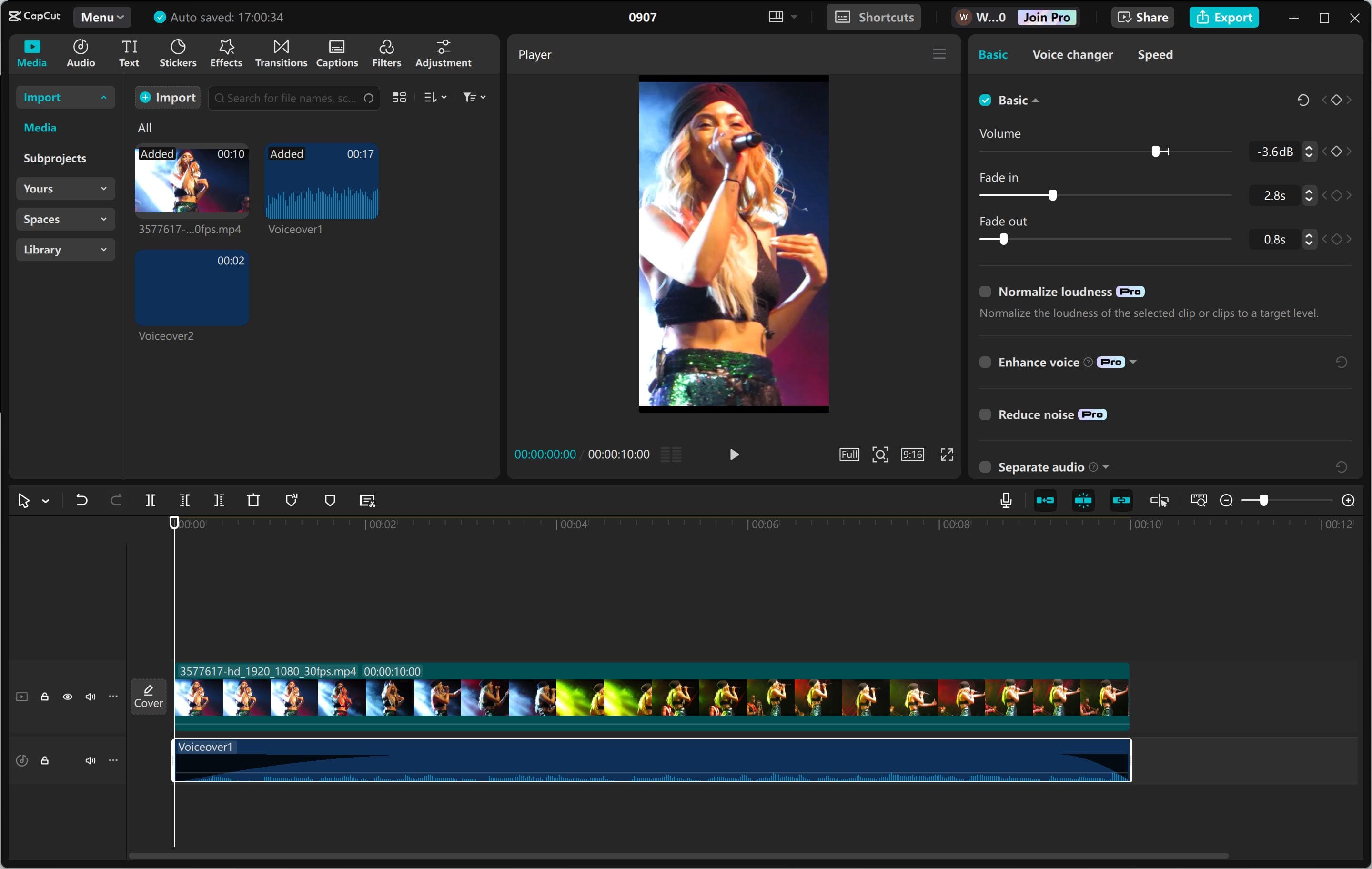
ขั้นตอนต่อไปนี้เป็นแนวทางสำหรับ CapCut Desktop หรือเวอร์ชันที่มีเครื่องมือเทียบเคียง โดยชื่อเมนูและตำแหน่งคำสั่งอาจแตกต่างกันตามเวอร์ชัน
ขั้นตอนที่ 1: สร้างโปรเจกต์ใหม่
เปิด CapCut แล้วสร้างโปรเจกต์ จากนั้นตั้งชื่อให้ค้นหาได้ง่าย
ตัวอย่าง:
ITSC_CapCut_ProductDemo_Master
การใช้ชื่อโปรเจกต์ที่เป็นระบบช่วยให้ทีมค้นหาไฟล์และกลับมาแก้ไขงานในภายหลังได้สะดวกขึ้น
ขั้นตอนที่ 2: นำเข้าฟุตเทจทั้งหมด
เพิ่มไฟล์วิดีโอ ภาพสินค้า โลโก้ และไฟล์เสียงที่ต้องการใช้
ควรจัดเก็บต้นฉบับไว้ในโฟลเดอร์ที่มีโครงสร้างชัดเจน เพื่อป้องกันปัญหาไฟล์หายหรือสับสนระหว่างเวอร์ชัน
ขั้นตอนที่ 3: กำหนดสัดส่วนภาพ 9:16
หากเป้าหมายหลักคือวิดีโอแนวตั้ง ให้กำหนด Canvas หรืออัตราส่วนโปรเจกต์เป็น 9:16 ตามตัวเลือกของโปรแกรม
หากไฟล์ต้นฉบับเป็นแนวนอน ต้องพิจารณาการครอปภาพ ไม่ใช่เพียงเปลี่ยนอัตราส่วนแล้วปล่อยให้วัตถุสำคัญถูกตัดออก
ขั้นตอนที่ 4: วางคลิปหลักตาม Storyboard
เริ่มจากการจัดเรียงฟุตเทจตามลำดับ Hook, Problem, Solution, Proof และ CTA
ในรอบแรกควรเน้นให้เนื้อหาครบก่อน ไม่จำเป็นต้องใส่ Effects หรือ Animation มากเกินไป
ขั้นตอนที่ 5: ตัดช่วงที่ไม่จำเป็น
ตัดช่วงเงียบ ช่วงรอ และภาพที่ไม่ได้ช่วยสื่อสารออกตามความเหมาะสม
แต่ไม่ควรตัดจนคำพูดขาดความหมายหรือทำให้การสาธิตสินค้าดูผิดจากความเป็นจริง
ขั้นตอนที่ 6: เพิ่ม B-roll
ใส่ภาพประกอบในช่วงที่ต้องการแสดงคุณสมบัติหรือขั้นตอนใช้งาน
ตัวอย่างเช่น เมื่อผู้พูดกล่าวว่า "สามารถจัดเรียงวิดีโอบน Timeline ได้" ก็ควรแสดงภาพหน้าจอที่เกี่ยวข้อง ไม่ใช่ใช้ภาพกราฟิกที่ไม่สัมพันธ์กับคำอธิบาย
ขั้นตอนที่ 7: เพิ่มข้อความและคำบรรยาย
เพิ่มข้อความสำคัญ เช่น จุดเด่นสินค้า ชื่อรุ่น หรือ CTA
หากใช้ฟีเจอร์ Auto Captions ให้ตรวจข้อความทุกช่วง โดยเฉพาะชื่อผลิตภัณฑ์ ตัวเลข และศัพท์ภาษาอังกฤษ
ขั้นตอนที่ 8: ปรับเสียง
ตรวจระดับเสียงพูด เพลง และเอฟเฟกต์ประกอบ เพื่อไม่ให้เสียงเพลงกลบคำอธิบายสำคัญ
ควรทดลองฟังผ่านอุปกรณ์หลายประเภท เช่น ลำโพงคอมพิวเตอร์และโทรศัพท์มือถือ
ขั้นตอนที่ 9: จัดรูปแบบตามแบรนด์
เพิ่มโลโก้และเลือกสี ฟอนต์ และรูปแบบข้อความที่สอดคล้องกับ Brand Guidelines
หากบริษัทมีวิดีโอจำนวนมาก ควรกำหนดมาตรฐานองค์ประกอบเหล่านี้ก่อนให้พนักงานหลายคนผลิตงานร่วมกัน
ขั้นตอนที่ 10: สร้างไฟล์ Master
เมื่อวิดีโอหลักผ่านการตรวจสอบแล้ว ให้เก็บเวอร์ชันต้นฉบับไว้สำหรับนำมาปรับเป็นคลิปของแต่ละแพลตฟอร์ม
การมี Master ที่ชัดเจนช่วยลดความสับสนเมื่อทีมต้องแก้ไขข้อความหรือเผยแพร่หลายเวอร์ชัน
CapCut Safe Zone คืออะไร? ทำไมคลิปสวยในโปรแกรม แต่ข้อความหายตอนโพสต์?
Safe Zone คือพื้นที่ภายในเฟรมวิดีโอที่ควรใช้วางองค์ประกอบสำคัญ เพื่อหลีกเลี่ยงการถูกบังหรือถูกครอปเมื่อแสดงผลบนแพลตฟอร์มปลายทาง
สำหรับวิดีโอแนวตั้ง ปัญหาที่เกิดขึ้นบ่อยคือการวางข้อความหรือโลโก้ชิดขอบภาพเกินไป
เมื่ออัปโหลดขึ้นแพลตฟอร์ม บางส่วนของหน้าจออาจถูกใช้แสดงชื่อบัญชี คำบรรยายโพสต์ ปุ่ม Like ปุ่มแชร์ หรือปุ่มอื่น ๆ
ทำให้ข้อความที่มองเห็นชัดใน CapCut กลับอ่านได้ไม่ครบในแอปที่เผยแพร่
จุดที่ควรระวังสำหรับ TikTok
ตรวจสอบข้อความบริเวณด้านล่างและขอบด้านขวา ซึ่งอาจมีองค์ประกอบหน้าจอของแพลตฟอร์มแสดงทับอยู่
จุดที่ควรระวังสำหรับ Instagram Reels
ตรวจสอบพื้นที่ด้านล่างและด้านข้าง รวมถึงภาพที่อาจปรากฏในหน้าตัวอย่างของโปรไฟล์หรือบริบทการแสดงผลอื่น
จุดที่ควรระวังสำหรับ YouTube Shorts
ตรวจสอบตำแหน่งข้อความเมื่อเปิดวิดีโอในหน้า Shorts จริง เพราะพื้นที่สำหรับปุ่มควบคุมและข้อมูลวิดีโออาจแตกต่างจากหน้าต่าง Preview ของโปรแกรมตัดต่อ
วิธีตรวจ Safe Zone ก่อนส่งออก
- วางข้อความสำคัญให้ห่างจากขอบภาพ
- ตรวจว่าปุ่มและข้อความของแพลตฟอร์มจะบังองค์ประกอบใดบ้าง
- ทดลองเปิดไฟล์บนมือถือ
- ตรวจทั้งช่วงต้น กลาง และท้ายคลิป
- หากเป็นงานสำคัญ ให้ทดลองอัปโหลดในช่องทางที่เหมาะสมก่อนเผยแพร่จริง
ไม่ควรกำหนด Safe Zone เป็นตัวเลขตายตัวโดยไม่ตรวจสอบ เพราะหน้าตาและพื้นที่ UI อาจเปลี่ยนตามแพลตฟอร์ม อุปกรณ์ และเวอร์ชันแอป
คลิปที่ดูสมบูรณ์ในหน้าต่างตัดต่อ ยังต้องผ่านการตรวจสอบบนหน้าจอที่ผู้ชมใช้งานจริง
1 โปรเจกต์ CapCut ทำเป็น 3 เวอร์ชันอย่างไร โดยไม่ต้องตัดต่อใหม่ทั้งหมด?
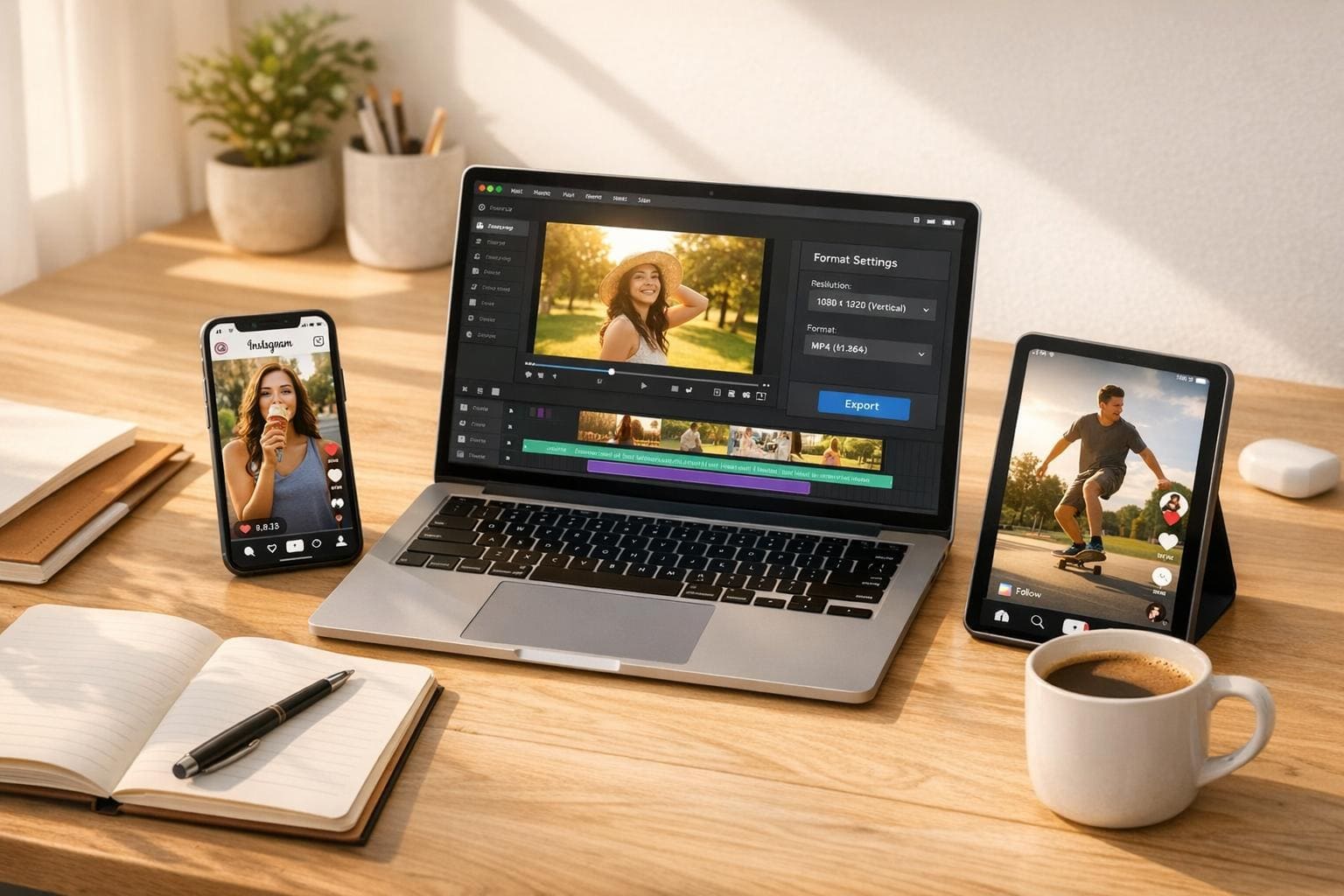
วิธีทำงานที่ช่วยลดความซ้ำซ้อนคือสร้างวิดีโอหลักหนึ่งชุด แล้วแยกสำเนาสำหรับปรับรายละเอียดแต่ละแพลตฟอร์ม
แนวทางนี้ช่วยให้โครงเรื่องและภาพสาธิตหลักยังคงเหมือนเดิม แต่สามารถเปลี่ยนข้อความและองค์ประกอบที่เกี่ยวข้องได้
เวอร์ชันที่ 1: TikTok
เริ่มจาก Master แล้วตรวจจุดเปิดคลิปให้สื่อสารชัดเจน
อาจใช้ Hook ในลักษณะคำถามสั้น ๆ เช่น
"ตัดต่อคลิปขายของทุกวัน แต่ใช้เวลานานเกินไปไหม?"
จากนั้นเลือก CTA ที่สอดคล้องกับช่องทางที่บัญชีสามารถใช้งานได้จริง
เวอร์ชันที่ 2: Instagram Reels
ใช้เนื้อหาหลักจาก Master แต่ตรวจรูปแบบฟอนต์ สี และความสม่ำเสมอกับคอนเทนต์อื่นบนหน้า Instagram ของแบรนด์
หากต้องปรับภาพปกหรือองค์ประกอบให้เหมาะกับการแสดงบนโปรไฟล์ ก็ควรจัดเตรียมไว้เป็นเวอร์ชันเฉพาะ
เวอร์ชันที่ 3: YouTube Shorts
ใช้ฟุตเทจหลักชุดเดิม แต่ตรวจการเปิดคลิป คำอธิบาย และแนวทางนำผู้ชมไปยังเนื้อหาที่เกี่ยวข้องบน YouTube
หากธุรกิจมีวิดีโอสาธิตฉบับเต็ม อาจออกแบบคลิปสั้นให้เป็นส่วนหนึ่งของเส้นทางการรับชมเพิ่มเติม ตามฟีเจอร์ที่บัญชีรองรับ
ตารางจัดการเวอร์ชันวิดีโอ
| องค์ประกอบ | Master | TikTok | Instagram Reels | YouTube Shorts |
|---|---|---|---|---|
| ฟุตเทจสินค้า | ต้นฉบับหลัก | ใช้ร่วมกัน | ใช้ร่วมกัน | ใช้ร่วมกัน |
| โครงเรื่อง | Hook–Solution–CTA | ปรับตามโจทย์ | ปรับตามโจทย์ | ปรับตามโจทย์ |
| ข้อความ | ชุดข้อมูลที่อนุมัติ | ตรวจตำแหน่ง | ตรวจภาพลักษณ์ | ตรวจตำแหน่ง |
| Safe Zone | วางเผื่อขอบ | ตรวจ UI | ตรวจ UI | ตรวจ UI |
| เพลง | ตรวจสิทธิ์ | ตรวจสิทธิ์แพลตฟอร์ม | ตรวจสิทธิ์แพลตฟอร์ม | ตรวจสิทธิ์แพลตฟอร์ม |
| CTA | ข้อความหลัก | ปรับช่องทาง | ปรับช่องทาง | ปรับช่องทาง |
| ไฟล์ส่งออก | ไฟล์อ้างอิง | ไฟล์ TikTok | ไฟล์ Reels | ไฟล์ Shorts |
ตัวอย่างการตั้งชื่อไฟล์
แทนที่จะตั้งชื่อว่า final.mp4, final2.mp4 หรือ final_new.mp4 แนะนำให้ใช้รูปแบบที่ระบุปลายทางและเวอร์ชัน
ITSC_CapCut_TikTok_v01.mp4ITSC_CapCut_Reels_v01.mp4ITSC_CapCut_Shorts_v01.mp4ITSC_CapCut_Master_v01.mp4
หากมีการแก้ไขภายหลัง ให้เพิ่มหมายเลขเวอร์ชันอย่างเป็นระบบ และระบุว่าไฟล์ใดผ่านการอนุมัติแล้ว
วิธีนี้มีประโยชน์กับทีมที่มีนักตัดต่อและผู้ตรวจงานหลายคน
ตั้งค่า Export CapCut สำหรับ TikTok, Reels และ Shorts อย่างไร?
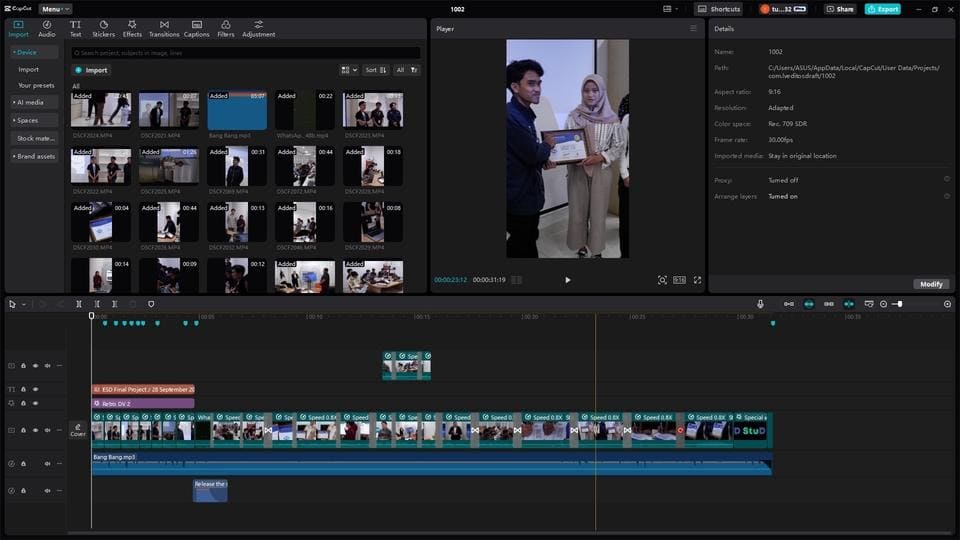
การส่งออกวิดีโอควรเริ่มจากข้อกำหนดของแพลตฟอร์มที่ต้องเผยแพร่จริง โดยตรวจสอบทั้งสัดส่วนภาพ ความละเอียด รูปแบบไฟล์ และคุณภาพเสียง
อัตราส่วน 9:16
9:16 เป็นรูปแบบแนวตั้งที่ใช้กันทั่วไปสำหรับวิดีโอเต็มหน้าจอบนมือถือ
หากโปรเจกต์ตั้งค่าอัตราส่วนนี้ตั้งแต่ต้น การจัดองค์ประกอบและตำแหน่งข้อความจะทำได้ง่ายขึ้น
ความละเอียด 1080 × 1920
1080 × 1920 พิกเซลเป็นตัวอย่างความละเอียด Full HD ในสัดส่วน 9:16 ที่นิยมใช้สำหรับวิดีโอแนวตั้ง
อย่างไรก็ตาม ความละเอียดที่สามารถส่งออกได้จริงขึ้นอยู่กับไฟล์ต้นฉบับ โปรแกรม อุปกรณ์ และเงื่อนไขแพลตฟอร์มปลายทาง
ไม่จำเป็นต้องเพิ่มความละเอียดเกินคุณภาพต้นฉบับโดยคาดว่าจะทำให้รายละเอียดภาพดีขึ้นโดยอัตโนมัติ
Frame Rate
ควรพิจารณา Frame Rate ให้สอดคล้องกับวิดีโอต้นฉบับและลักษณะการเคลื่อนไหว
หากไฟล์ถ่ายมาที่ 30 fps ก็อาจใช้ 30 fps เป็นจุดเริ่มต้นในการประเมิน โดยตรวจสอบข้อกำหนดปลายทางเพิ่มเติม
รูปแบบไฟล์
MP4 เป็นหนึ่งในรูปแบบที่ใช้เผยแพร่วิดีโอออนไลน์อย่างแพร่หลาย แต่ควรตรวจสอบ Codec และความเข้ากันได้กับแต่ละแพลตฟอร์มด้วย
ตารางตรวจ Export ก่อนเผยแพร่
| รายการ | สิ่งที่ควรตรวจ |
|---|---|
| Aspect Ratio | ตรงกับรูปแบบวิดีโอปลายทาง |
| Resolution | เพียงพอสำหรับการแสดงผล |
| Frame Rate | เหมาะกับฟุตเทจต้นฉบับ |
| File Format | รองรับโดยแพลตฟอร์ม |
| Video Quality | ไม่มีภาพแตกหรือรายละเอียดสำคัญหาย |
| Audio | เสียงพูดชัดเจน ไม่ดังหรือเบาเกินไป |
| Text | อ่านง่ายและไม่ถูกครอป |
| CTA | ข้อมูลติดต่อถูกต้อง |
| Rights | เพลง ภาพ และสื่อมีสิทธิ์ใช้งานเหมาะสม |
หลังส่งออก ควรเปิดดูไฟล์จริงอีกครั้ง ไม่ใช่อาศัยการ Preview ในโปรแกรมเพียงอย่างเดียว
ใช้ CapCut ทำโฆษณาสินค้า ต้องระวังเพลงและ Template อย่างไร?
หนึ่งในข้อผิดพลาดที่ธุรกิจควรหลีกเลี่ยงคือการเข้าใจว่าเพลงหรือ Template ที่เปิดให้เลือกในโปรแกรมสามารถนำไปใช้กับโฆษณาทุกประเภทได้โดยอัตโนมัติ
ในความเป็นจริง สิทธิ์ของเพลง ภาพ เสียง และองค์ประกอบต่าง ๆ อาจมีข้อกำหนดแยกตามประเภทเนื้อหา ช่องทางเผยแพร่ และวัตถุประสงค์การใช้งาน
เพลงประกอบ
ก่อนนำเพลงไปใช้ในวิดีโอโฆษณาที่มีการชำระเงิน ควรตรวจสอบสิทธิ์เชิงพาณิชย์ของเพลงนั้นให้ชัดเจน
เพลงที่ใช้ได้กับคอนเทนต์ส่วนบุคคลหรือการใช้งานบางประเภท อาจไม่ครอบคลุมการนำไปใช้ในโฆษณาบนทุกแพลตฟอร์ม
Templates และ Effects
หาก Template มีองค์ประกอบจากบุคคลที่สาม ควรตรวจสอบข้อกำหนดการใช้งานที่เกี่ยวข้อง
โดยเฉพาะงานที่ต้องส่งมอบให้ลูกค้าหรือใช้ในแคมเปญเชิงพาณิชย์
ภาพและฟุตเทจสินค้า
หากใช้ภาพบุคคล ภาพสินค้า หรือฟุตเทจจากแหล่งภายนอก ต้องตรวจสอบว่าได้รับอนุญาตให้ใช้งานตามวัตถุประสงค์จริง
AI-generated Content
หากใช้ฟีเจอร์ AI ใน CapCut ควรตรวจสอบเงื่อนไขของเครื่องมือและสิทธิ์ในผลลัพธ์ รวมถึงความถูกต้องของเนื้อหาที่สร้างขึ้น
การสมัคร CapCut Pro ไม่ควรถูกตีความว่าได้รับสิทธิ์นำทรัพยากรทุกประเภทไปใช้เชิงพาณิชย์โดยไม่มีข้อจำกัด
สำหรับธุรกิจ ควรจัดทำรายการแหล่งที่มาของเพลง ภาพ และทรัพยากรที่นำมาใช้ในโฆษณา เพื่อให้สามารถตรวจสอบย้อนหลังได้เมื่อจำเป็น
ทำคลิปขายของด้วย CapCut แล้ววัดผลอย่างไรว่าได้ผลจริง?
การเผยแพร่คลิปครบตามจำนวนที่กำหนดไม่ได้หมายความว่าแคมเปญประสบความสำเร็จเสมอไป
สำหรับธุรกิจ ควรแยกการวัดผลออกเป็นสามระดับ ได้แก่ การรับชม การมีส่วนร่วม และผลลัพธ์ทางธุรกิจ
ระดับที่ 1: ผู้ชมสนใจคลิปหรือไม่?
ตัวชี้วัดที่สามารถนำมาประเมินตามข้อมูลที่แพลตฟอร์มมีให้ ได้แก่
- จำนวนการรับชม
- เวลาเฉลี่ยในการรับชม
- อัตราการดูจนจบ
- การคงอยู่ของผู้ชมในช่วงต่าง ๆ
หากผู้ชมออกจากคลิปจำนวนมากในช่วงต้น อาจต้องกลับมาพิจารณา Hook หรือความชัดเจนของประเด็น
แต่ต้องคำนึงว่าคำนิยามการรับชมและวิธีนับตัวชี้วัดอาจแตกต่างกันระหว่างแพลตฟอร์ม
ระดับที่ 2: ผู้ชมมีส่วนร่วมหรือไม่?
ตัวอย่างข้อมูล ได้แก่
- การกดถูกใจ
- การแสดงความคิดเห็น
- การแชร์
- การบันทึก
- การคลิกเพื่อดูข้อมูลเพิ่มเติม
ตัวชี้วัดเหล่านี้ช่วยให้เห็นปฏิกิริยาของผู้ชม แต่ไม่ได้เท่ากับรายได้โดยตรง
ระดับที่ 3: คอนเทนต์สร้างผลลัพธ์ทางธุรกิจหรือไม่?
สำหรับคลิปขายสินค้า ควรพิจารณาข้อมูลเพิ่มเติม เช่น
- จำนวนผู้ติดต่อจากแคมเปญ
- จำนวน Lead
- จำนวนคำขอใบเสนอราคา
- Conversion Rate
- ยอดขายที่สามารถระบุที่มาได้
- ต้นทุนต่อ Lead หรือการสั่งซื้อ
หากใช้ลิงก์ไปยังเว็บไซต์ สามารถพิจารณาติดตามแคมเปญผ่านระบบ Analytics และพารามิเตอร์ที่เหมาะสมตามความสามารถของช่องทางนั้น
ตัวอย่างตารางติดตามวิดีโอสามแพลตฟอร์ม
| KPI | TikTok | Instagram Reels | YouTube Shorts |
|---|---|---|---|
| Views | บันทึกตามรายงานแพลตฟอร์ม | บันทึกตามรายงานแพลตฟอร์ม | บันทึกตามรายงานแพลตฟอร์ม |
| Watch Time | ตรวจตามข้อมูลที่มี | ตรวจตามข้อมูลที่มี | ตรวจตามข้อมูลที่มี |
| Completion / Retention | ตรวจนิยามตัวชี้วัด | ตรวจนิยามตัวชี้วัด | ตรวจนิยามตัวชี้วัด |
| Engagement | Like, Comment, Share ฯลฯ | ตามข้อมูลที่แสดง | ตามข้อมูลที่แสดง |
| CTA Actions | ตามการติดตามที่ตั้งค่า | ตามการติดตามที่ตั้งค่า | ตามการติดตามที่ตั้งค่า |
| Leads / Sales | จากระบบธุรกิจ | จากระบบธุรกิจ | จากระบบธุรกิจ |
ก่อนนำตัวเลขมาเปรียบเทียบ ควรตรวจสอบว่าแต่ละแพลตฟอร์มนับผลลัพธ์ด้วยนิยามเดียวกันหรือไม่
เพราะตัวเลข Views ที่สูงกว่าไม่ได้หมายความว่ากลุ่มผู้ชมมีคุณภาพสูงกว่าเสมอไป
เทคนิค A/B Testing คลิป CapCut: อย่าเปลี่ยนทุกอย่างพร้อมกัน
หากบริษัทต้องการรู้ว่าคลิปลักษณะใดเหมาะกับลูกค้า ควรใช้การทดลองที่มีตัวแปรชัดเจน
ตัวอย่างเช่น ทีมการตลาดต้องการทดลอง Hook สองรูปแบบ
Hook A: "ทำไมคลิปขายของถึงมีคนดู แต่ไม่มีคนทัก?"
Hook B: "3 จุดที่คลิปขายของมักพลาดตั้งแต่ 5 วินาทีแรก"
โดยให้เนื้อหาหลักและ CTA เหมือนกันมากที่สุด
เมื่อทดลองกับเงื่อนไขที่เทียบเคียงกัน ก็อาจช่วยประเมินได้ว่า Hook รูปแบบใดเหมาะกับกลุ่มเป้าหมายมากกว่า
อย่างไรก็ตาม ผลลัพธ์จากโพสต์ทั่วไปอาจได้รับอิทธิพลจากเวลาเผยแพร่ ผู้ชม และการกระจายคอนเทนต์ของแพลตฟอร์ม จึงไม่ควรตีความว่าเป็นการทดลองที่ควบคุมตัวแปรทั้งหมดได้
สิ่งที่ควรทดลองทีละประเด็น
- Hook: คำถามเทียบกับข้อความที่สื่อประโยชน์โดยตรง
- Thumbnail / Cover: ภาพสินค้าชัดเจนเทียบกับภาพผู้ใช้งานสินค้า
- Video Length: คลิปสั้นมากเทียบกับคลิปที่อธิบายละเอียดขึ้น
- CTA: "ดูรายละเอียด" เทียบกับ "ขอคำปรึกษา"
- Presentation Style: ผู้พูดหน้ากล้องเทียบกับภาพสาธิตและเสียงบรรยาย
การเก็บข้อมูลอย่างต่อเนื่องช่วยให้ทีมพัฒนารูปแบบคอนเทนต์จากพฤติกรรมผู้ชมจริง ไม่ใช่ตัดสินจากความชอบส่วนตัวเพียงอย่างเดียว
ทำวิดีโอ 12 คลิปต่อเดือน ต้องถ่ายใหม่ทั้งหมดหรือไม่?
ไม่จำเป็นเสมอไป
สำหรับธุรกิจที่มีสินค้าและบริการจำนวนหนึ่ง การวางแผนถ่ายทำเพียงครั้งเดียวแล้วแยกหัวข้อการเล่าเรื่องอาจช่วยเพิ่มประสิทธิภาพได้
ตัวอย่างเช่น บริษัทจำหน่าย CapCut หรือ Software สำหรับการตลาด สามารถใช้ฟุตเทจจากการสาธิตโปรแกรมหนึ่งครั้ง เพื่อผลิตคอนเทนต์หลายหัวข้อ ได้แก่
- CapCut คืออะไร?
- CapCut เหมาะกับใคร?
- CapCut ช่วยตัดต่อคลิปขายของอย่างไร?
- วิธีจัดข้อความในวิดีโอแนวตั้ง
- ข้อผิดพลาดที่พบบ่อยในการตัดต่อ
- วิธีเตรียมฟุตเทจก่อนเริ่มตัดต่อ
- เทคนิคตัด B-roll ให้คลิปน่าสนใจ
- วิธีตรวจ Safe Zone
- วิธีส่งออกคลิปสำหรับโซเชียลมีเดีย
- ความแตกต่างระหว่างวิดีโอให้ความรู้กับโฆษณา
- CapCut Free vs Pro เหมาะกับใคร?
- วิธีเลือกซื้อ CapCut สำหรับองค์กรผ่าน ITSC
ทั้งหมดนี้สามารถวางแผนให้ใช้ฟุตเทจหลักบางส่วนร่วมกันได้ หากเนื้อหาและสิทธิ์ของไฟล์รองรับ
วิธีวาง Content Batch Production
- วันวางแผน: เขียนหัวข้อและ Storyboard
- วันถ่ายทำ: เก็บฟุตเทจหลักและ B-roll ให้ครอบคลุม
- วันตัดต่อ: สร้าง Master และแยกเวอร์ชัน
- วันตรวจสอบ: ตรวจข้อมูลและอนุมัติ
- วันเผยแพร่: ตั้งเวลาและตรวจการแสดงผลตามช่องทาง
แนวทางนี้เป็นเพียงตัวอย่างการจัดกระบวนการทำงาน องค์กรสามารถปรับให้เหมาะกับจำนวนพนักงานและความซับซ้อนของคอนเทนต์ได้
CapCut Pro จำเป็นไหม ถ้าต้องทำคลิปขายของทุกวัน?
การผลิตวิดีโอทุกวันไม่ได้หมายความว่าต้องสมัคร CapCut Pro โดยอัตโนมัติ
สิ่งที่ควรพิจารณาคือฟีเจอร์ที่ทีมจำเป็นต้องใช้ และประโยชน์ที่ได้รับจากแพ็กเกจเพิ่มเติมเมื่อเทียบกับค่าใช้จ่ายจริง
CapCut ฟรีอาจเพียงพอเมื่อ
- ใช้เครื่องมือตัดต่อพื้นฐานได้ครบ
- ไม่จำเป็นต้องใช้ทรัพยากรพรีเมียม
- จำนวนคลิปไม่มาก
- ฟีเจอร์ AI ฟรีที่เข้าถึงได้เพียงพอ
- ไม่มีข้อจำกัดที่ส่งผลต่อการส่งมอบงาน
ควรประเมิน CapCut Pro เมื่อ
- ต้องใช้ฟีเจอร์พรีเมียมเป็นประจำ
- เครื่องมือเพิ่มเติมช่วยลดเวลาทำงานได้จริง
- มีความต้องการใช้ฟีเจอร์ AI ที่แพ็กเกจชำระเงินรองรับ
- บริษัทต้องผลิตวิดีโอจำนวนมาก
- ทีมงานมีข้อกำหนดเฉพาะที่เวอร์ชันฟรีไม่ตอบโจทย์
ก่อนซื้อควรตรวจสอบรายละเอียดของแพ็กเกจปัจจุบัน เพราะฟีเจอร์และเครดิต AI อาจแตกต่างกันตามบัญชี ประเทศ อุปกรณ์ และช่องทางสมัครสมาชิก
CapCut Pro คุ้มไหม? คำนวณจากจำนวนเวอร์ชันวิดีโอที่ผลิตได้
ลองพิจารณาสถานการณ์สมมติของทีมการตลาดที่ต้องเผยแพร่วิดีโอ 12 หัวข้อต่อเดือนบนสามแพลตฟอร์ม
หากทำวิดีโอแต่ละแพลตฟอร์มแยกกันทั้งหมด ก็จะมีงานส่งออกและปรับแต่งรวม 36 ชิ้น
แต่ถ้าใช้แนวทาง Master Video แล้วปรับเป็นสามเวอร์ชัน ทีมงานอาจลดงานที่ต้องสร้างใหม่ตั้งแต่ต้นได้
ตัวอย่างสมมติ
สมมติว่าเดิมการสร้างวิดีโอหนึ่งเวอร์ชันใช้เวลา 60 นาที
หากทำ 36 เวอร์ชันแยกกันทั้งหมด เวลารวมจะเป็น
36 × 60 นาที = 2,160 นาที หรือ 36 ชั่วโมง
แต่หากเปลี่ยนเป็นการสร้าง Master 12 ชิ้น ชิ้นละ 60 นาที และปรับเวอร์ชันเพิ่มเติมอีกสองแพลตฟอร์ม แพลตฟอร์มละ 15 นาที
เวลารวมจะเป็น
(12 × 60) + (12 × 2 × 15)
= 720 + 360
= 1,080 นาที หรือ 18 ชั่วโมง
ในสถานการณ์สมมตินี้ ประหยัดเวลาได้ 18 ชั่วโมงต่อเดือน
ตัวเลขดังกล่าวเป็นเพียงตัวอย่างการวาง Workflow ไม่ใช่ผลการทดสอบ CapCut หรือการรับประกันว่าธุรกิจจะประหยัดเวลาได้เท่านี้จริง
การทดลองในงานจริงต้องพิจารณาด้วยว่าการปรับแต่ละแพลตฟอร์มใช้เวลาเท่าใด และมีความจำเป็นต้องถ่ายทำเพิ่มเติมหรือไม่
ความคุ้มค่าของ CapCut Pro จึงควรประเมินร่วมกับกระบวนการทำงาน ไม่ใช่พิจารณาเฉพาะค่า Subscription
บริษัทและองค์กรควรเลือก CapCut อย่างไร?
สำหรับผู้ใช้งานรายบุคคล การเลือกโปรแกรมตัดต่ออาจเริ่มจากความสะดวกและงบประมาณส่วนตัว
แต่สำหรับบริษัท ต้องพิจารณาเพิ่มเติมเรื่องจำนวนผู้ใช้ อุปกรณ์ สิทธิ์การใช้งาน และการจัดการไฟล์งาน
ประเภทงาน
ระบุว่าทีมใช้ CapCut ทำงานประเภทใด เช่น TikTok, Reels, Shorts, วิดีโอสินค้า หรือวิดีโอภายในองค์กร
จำนวนผู้ใช้
ตรวจสอบว่ามีพนักงานกี่คนต้องใช้งานจริง และแต่ละคนต้องการฟีเจอร์ประเภทใด
อุปกรณ์
ระบุว่าใช้ Windows, macOS, Mobile หรือ Web เพื่อให้สามารถตรวจสอบความสามารถของแพลตฟอร์มที่เกี่ยวข้องได้
การจัดเก็บโปรเจกต์
ควรกำหนดวิธีจัดเก็บไฟล์ต้นฉบับ เวอร์ชันงาน และสถานะการอนุมัติ เพื่อป้องกันการสูญหายหรือสับสน
สิทธิ์เชิงพาณิชย์
ตรวจสอบเงื่อนไขของซอฟต์แวร์และสื่อที่นำมาใช้ โดยเฉพาะเพลง Template และองค์ประกอบจากแหล่งภายนอก
เอกสารจัดซื้อ
หากซื้อในนามบริษัท ควรตรวจสอบรูปแบบเอกสารและเงื่อนไขการชำระเงินก่อนสั่งซื้อ
การตรวจสอบแพ็กเกจ
ไม่ควรสมมติว่าสิทธิ์รายบุคคลสามารถนำไปใช้ร่วมกันได้ไม่จำกัด หรือมีระบบบริหารผู้ใช้สำหรับองค์กรในทุกแพ็กเกจ
ควรยืนยันเงื่อนไขจริงจากผู้ให้บริการหรือช่องทางจัดซื้อก่อนตัดสินใจ
ซื้อ CapCut Pro กับ ITSC ต้องเตรียมข้อมูลอะไร?
หากธุรกิจต้องการสอบถามการจัดซื้อ CapCut Pro ผ่าน ITSC สามารถเตรียมรายละเอียดเบื้องต้นเพื่อช่วยให้ตรวจสอบตัวเลือกได้สะดวกขึ้น
| ข้อมูล | ตัวอย่าง |
|---|---|
| Software | CapCut Pro |
| จำนวนผู้ใช้งาน | 2, 5, 10 คน หรือตามความต้องการ |
| อุปกรณ์ | Windows, macOS, Mobile |
| ประเภทงาน | TikTok, Reels, Shorts, วิดีโอขายสินค้า |
| ฟีเจอร์สำคัญ | เครื่องมือ AI, Effects หรือฟีเจอร์พรีเมียมที่จำเป็น |
| ระยะเวลา | ตามแผนการใช้งานของบริษัท |
| เอกสาร | ใบเสนอราคาและรายละเอียดประกอบการจัดซื้อ |
ITSC สามารถเป็นช่องทางติดต่อเพื่อสอบถามความต้องการและตรวจสอบตัวเลือกการจัดซื้อที่รองรับ โดยควรยืนยันความพร้อมจำหน่าย แพ็กเกจ ราคา และเงื่อนไขล่าสุดก่อนดำเนินการสั่งซื้อ
การเลือก Software ที่เหมาะสมควรเริ่มจากจำนวนผู้ใช้และความสามารถที่ทีมต้องใช้จริง เพื่อหลีกเลี่ยงการจ่ายเงินให้ฟีเจอร์ที่ไม่ได้ใช้
คำถามที่พบบ่อยเกี่ยวกับ CapCut ตัดต่อวิดีโอขายของ (FAQ)
CapCut ใช้ตัดต่อคลิปขายของได้ไหม?
ได้ CapCut มีเครื่องมือสำหรับตัดต่อวิดีโอ เพิ่มข้อความ เสียง และองค์ประกอบต่าง ๆ เหมาะสำหรับนำมาผลิตคลิปรีวิวสินค้า คลิปสาธิต และวิดีโอประชาสัมพันธ์ตามความสามารถของเวอร์ชันที่ใช้งาน
CapCut ทำคลิป TikTok ได้ไหม?
ได้ CapCut สามารถใช้ตัดต่อวิดีโอแนวตั้งสำหรับ TikTok ได้ โดยควรตรวจสอบสัดส่วนภาพ ข้อความ Safe Zone และสิทธิ์ของเพลงหรือองค์ประกอบก่อนเผยแพร่
CapCut ทำ Instagram Reels ได้หรือไม่?
ได้ สามารถใช้ CapCut เตรียมวิดีโอสำหรับ Instagram Reels แล้วตรวจสอบการแสดงผลของข้อความ โลโก้ และภาพปกให้เหมาะกับแพลตฟอร์ม
CapCut ใช้ทำ YouTube Shorts ได้ไหม?
ได้ CapCut รองรับการตัดต่อวิดีโอที่สามารถนำไปใช้กับ YouTube Shorts ได้ตามรูปแบบที่รองรับ โดยควรตรวจสอบข้อกำหนดไฟล์และตำแหน่งข้อความก่อนอัปโหลด
ทำวิดีโอเดียวลง TikTok, Reels และ Shorts ได้ไหม?
ได้ หากรูปแบบและสิทธิ์ของไฟล์รองรับ แต่ควรตรวจสอบ Safe Zone ข้อความ ภาพปก CTA และสิทธิ์เพลงแยกสำหรับแต่ละแพลตฟอร์ม การปรับรายละเอียดเล็กน้อยอาจเหมาะกว่าการใช้ไฟล์เดียวกันทุกช่องทางโดยไม่ตรวจสอบ
CapCut ใช้อัตราส่วนเท่าไหร่สำหรับวิดีโอแนวตั้ง?
9:16 เป็นสัดส่วนแนวตั้งที่นิยมใช้กับวิดีโอเต็มหน้าจอบนมือถือ เช่น TikTok, Reels และ Shorts โดยควรตรวจสอบข้อกำหนดล่าสุดของแต่ละแพลตฟอร์มด้วย
CapCut Export 1080 × 1920 ได้ไหม?
CapCut สามารถใช้จัดเตรียมวิดีโอแนวตั้งได้ โดยตัวเลือกความละเอียดที่ส่งออกได้ขึ้นอยู่กับเวอร์ชัน อุปกรณ์ ไฟล์ต้นฉบับ และสิทธิ์ที่ใช้งาน ควรตรวจสอบในหน้าต่าง Export จริง
Safe Zone ใน CapCut คืออะไร?
Safe Zone คือพื้นที่ที่ควรใช้วางข้อความ โลโก้ และองค์ประกอบสำคัญ เพื่อหลีกเลี่ยงการถูกบังโดยปุ่มหรือข้อมูลที่แพลตฟอร์มแสดงทับบนวิดีโอ
ทำไมข้อความ CapCut ถูกบังหลังโพสต์ TikTok?
อาจเกิดจากการวางข้อความชิดขอบหรืออยู่ในพื้นที่ที่ TikTok ใช้แสดง UI ควรปรับตำแหน่งข้อความและทดลองดูคลิปในแอปก่อนเผยแพร่จริง
CapCut ฟรีทำคลิปขายของได้ไหม?
สามารถใช้เครื่องมือที่เปิดให้ใช้ฟรีผลิตวิดีโอได้ตามความสามารถที่รองรับ แต่ต้องตรวจสอบสิทธิ์ของเพลง Template ภาพ และองค์ประกอบที่นำมาใช้เชิงพาณิชย์ด้วย
CapCut Pro ต่างจากเวอร์ชันฟรีอย่างไร?
CapCut Pro เป็นตัวเลือกชำระเงินที่อาจเพิ่มการเข้าถึงเครื่องมือหรือทรัพยากรบางประเภท โดยขอบเขตฟีเจอร์และโควตาอาจต่างกันตามแพ็กเกจและช่วงเวลา ควรตรวจสอบสิทธิ์จริงก่อนซื้อ
CapCut Pro จำเป็นสำหรับทีมการตลาดไหม?
ไม่จำเป็นสำหรับทุกทีม หากเวอร์ชันฟรีมีเครื่องมือเพียงพอก็สามารถใช้งานต่อได้ แต่หากทีมต้องใช้ฟีเจอร์พรีเมียมหรือเครื่องมือ AI เป็นประจำ ควรประเมินความคุ้มค่าของ Pro จากงานจริง
ใช้ CapCut ทำวิดีโอโฆษณาต้องระวังอะไร?
ควรตรวจสอบสิทธิ์เพลง ภาพ Template และเนื้อหา AI รวมถึงความถูกต้องของข้อมูลสินค้าและข้อกำหนดของแพลตฟอร์มโฆษณา ไม่ควรสมมติว่าเนื้อหาทุกชิ้นในโปรแกรมใช้กับโฆษณาได้โดยไม่มีข้อจำกัด
ทำคลิปขายของด้วย CapCut อย่างไรให้คนสนใจ?
เริ่มจากปัญหาหรือประเด็นที่เกี่ยวข้องกับกลุ่มเป้าหมาย แสดงสินค้าให้เห็นชัด อธิบายประโยชน์ด้วยข้อมูลที่ตรวจสอบได้ และปิดด้วย CTA ที่เหมาะสม จากนั้นวัดผลและปรับปรุงตามพฤติกรรมผู้ชมจริง
ซื้อ CapCut Pro กับ ITSC ได้อย่างไร?
สามารถติดต่อ ITSC เพื่อแจ้งจำนวนผู้ใช้ อุปกรณ์ ประเภทงาน และฟีเจอร์ที่ต้องการ พร้อมสอบถามตัวเลือกการจัดซื้อ CapCut Pro ที่รองรับและขอใบเสนอราคาหลังตรวจสอบแพ็กเกจและเงื่อนไขล่าสุด
สรุป CapCut ทำคลิปขายของอย่างไรให้คุ้ม? อย่าตัดต่อใหม่ทุกแพลตฟอร์มโดยไม่จำเป็น
CapCut เป็นเครื่องมือตัดต่อวิดีโอที่น่าสนใจสำหรับธุรกิจที่ต้องผลิตคลิปสั้นอย่างต่อเนื่อง โดยเฉพาะงาน TikTok, Instagram Reels และ YouTube Shorts
แต่ประสิทธิภาพไม่ได้เกิดจากการใส่เอฟเฟกต์มากที่สุดหรือเลือก Template ที่กำลังได้รับความนิยมเพียงอย่างเดียว
จุดสำคัญคือการมีระบบผลิตคอนเทนต์ที่เริ่มจาก Brief ชัดเจน วาง Storyboard เหมาะสม จัดการฟุตเทจเป็นระบบ และตรวจสอบคุณภาพก่อนเผยแพร่
แนวทางสร้าง Master Video หนึ่งชุดแล้วแยกปรับเป็นหลายเวอร์ชันสามารถช่วยลดการทำงานซ้ำได้ในสถานการณ์ที่เหมาะสม
อย่างไรก็ตาม ต้องตรวจสอบ Safe Zone ภาพปก ข้อความ CTA และสิทธิ์การใช้เสียงของแต่ละแพลตฟอร์มก่อนเผยแพร่
สำหรับทีมการตลาดที่ต้องผลิตคลิปจำนวนมาก การกำหนดโครงสร้างไฟล์ วิธีตั้งชื่อโปรเจกต์ และขั้นตอนอนุมัติร่วมกันอาจช่วยให้การทำงานต่อเนื่องและตรวจสอบย้อนหลังได้ง่ายขึ้น
ส่วนการตัดสินใจเลือก CapCut Free หรือ CapCut Pro ควรพิจารณาจากฟีเจอร์ที่ต้องใช้จริง รวมถึงเวลาที่สามารถประหยัดได้และต้นทุนรวมของทีม
โปรแกรมตัดต่อที่ดีไม่ใช่โปรแกรมที่ทำให้คุณผลิตคลิปได้มากที่สุด แต่คือโปรแกรมที่ช่วยให้ทีมผลิตคลิปคุณภาพดี ส่งงานได้ตรงเวลา และนำผลงานไปใช้สร้างผลลัพธ์ทางธุรกิจได้อย่างเหมาะสม
สำหรับธุรกิจที่เริ่มผลิตคลิปจำนวนมากขึ้น การลงทุนในเครื่องมือและ Workflow ที่ตรงกับงานจึงเป็นเรื่องที่ควรให้ความสำคัญ
อยากทำคลิปขายของให้เร็วขึ้น และเลือก CapCut Pro ให้คุ้ม? ซื้อ CapCut กับ ITSC
หากธุรกิจของคุณกำลังใช้ CapCut ทำวิดีโอ TikTok, Instagram Reels, YouTube Shorts หรือโฆษณาสินค้า และต้องการยกระดับการตัดต่อด้วยฟีเจอร์เพิ่มเติม ติดต่อ ITSC เพื่อสอบถามการจัดซื้อ CapCut Pro และเลือกแนวทางใช้งานให้เหมาะกับทีมของคุณ
ไม่ว่าคุณจะเป็นเจ้าของธุรกิจ Content Creator, Digital Agency หรือฝ่ายการตลาดขององค์กร การเลือก CapCut ให้ตรงกับจำนวนผู้ใช้และลักษณะงานช่วยลดความเสี่ยงจากการซื้อแพ็กเกจที่ไม่เหมาะสม
สิ่งที่คุณสามารถติดต่อสอบถาม ITSC ได้
- ตัวเลือกการจัดซื้อ CapCut Pro ที่รองรับ
- การเลือกแพ็กเกจตามจำนวนผู้ใช้งาน
- ข้อมูลฟีเจอร์ที่ต้องการสำหรับงานตัดต่อ
- การใช้งานบนคอมพิวเตอร์หรืออุปกรณ์อื่น
- เงื่อนไข Subscription และการต่ออายุ
- ใบเสนอราคาสำหรับบริษัทและองค์กร
ทั้งนี้ โปรดตรวจสอบความพร้อมจำหน่าย ราคา และสิทธิ์ของแพ็กเกจกับ ITSC ก่อนยืนยันคำสั่งซื้อ
สนใจ CapCut Pro สำหรับธุรกิจ? ติดต่อ ITSC วันนี้ เพื่อสอบถามแพ็กเกจและขอใบเสนอราคาที่เหมาะกับการใช้งานจริง
อย่าให้ทีมต้องเสียเวลาทำวิดีโอใหม่ทุกช่องทาง หากสามารถวางระบบผลิตคอนเทนต์จากต้นฉบับที่มีคุณภาพแล้วนำไปปรับใช้อย่างเหมาะสมได้
ใช้ CapCut ให้คุ้มทุกคลิป เลือก Software ให้ตรงทุกงาน และให้ ITSC เป็นจุดเริ่มต้นในการวางแผนจัดซื้อ CapCut Pro สำหรับธุรกิจของคุณ
เพราะสิ่งที่ธุรกิจต้องการไม่ใช่แค่คลิปที่ตัดต่อเสร็จ แต่คือคลิปที่พร้อมเผยแพร่ สื่อสารได้ชัดเจน และช่วยให้ทีมเดินหน้าทำการตลาดได้อย่างต่อเนื่อง