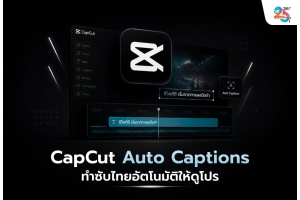

CapCut Auto Captions ทำซับไทยอัตโนมัติให้ดูโปร! วิธีแก้ซับผิด จัดข้อความให้อ่านง่าย และผลิตคลิปขายของให้เร็วขึ้น
CapCut Auto Captions คือฟีเจอร์ที่ช่วยสร้างคำบรรยายวิดีโอจากเสียงพูดโดยอัตโนมัติด้วยเทคโนโลยีรู้จำเสียง (Speech Recognition) ทำให้ผู้ใช้ไม่จำเป็นต้องพิมพ์คำบรรยายทุกประโยคด้วยตนเอง เหมาะสำหรับคลิป TikTok, Facebook Reels, Instagram Reels, YouTube Shorts รวมถึงวิดีโอแนะนำสินค้าและบริการของธุรกิจ
แต่มีเรื่องหนึ่งที่คนใช้ CapCut ควรรู้ตั้งแต่ต้น
AI ทำซับให้เร็วได้ แต่ไม่ได้หมายความว่าซับที่สร้างออกมาจะถูกต้องและพร้อมเผยแพร่ทันที
โดยเฉพาะคลิปภาษาไทยที่มีชื่อแบรนด์ ตัวเลขราคา คำศัพท์เฉพาะ ภาษาไทยปนอังกฤษ หรือเสียงพูดหลายคน ระบบอาจสร้างข้อความที่คลาดเคลื่อนจากต้นฉบับได้
ลองนึกภาพบริษัทกำลังทำคลิปโปรโมตสินค้า ราคา 15,900 บาท แต่ระบบสร้างคำบรรยายเป็น 1,590 บาท หากทีมงานไม่ตรวจสอบก่อนเผยแพร่ ความผิดพลาดเพียงจุดเดียวอาจทำให้ลูกค้าเข้าใจราคาผิดและสร้างภาระให้ฝ่ายขายต้องอธิบายเพิ่มเติม
ดังนั้น สำหรับ Content Creator และทีมการตลาด เป้าหมายจึงไม่ใช่แค่การทำซับให้เร็วที่สุด แต่คือการทำให้ ซับถูกต้อง อ่านง่าย ดูเป็นแบรนด์ และไม่ทำให้ข้อมูลสำคัญผิดพลาด
บทความนี้จะสอนวิธีใช้ CapCut Auto Captions อย่างเป็นระบบ ตั้งแต่การเตรียมเสียง การสร้างซับอัตโนมัติ การแก้คำผิดภาษาไทย เทคนิคจัดข้อความสำหรับมือถือ ไปจนถึงการวัดความคุ้มค่าของ CapCut Pro สำหรับธุรกิจ พร้อมแนวทางติดต่อ ITSC เมื่อองค์กรต้องการจัดซื้อซอฟต์แวร์
หมายเหตุ: ชื่อเมนู ตำแหน่งฟังก์ชัน ภาษาที่รองรับ และสิทธิ์การใช้ Auto Captions อาจแตกต่างกันตามเวอร์ชัน อุปกรณ์ ภูมิภาค และแพ็กเกจของ CapCut ควรตรวจสอบความสามารถในบัญชีที่ใช้งานจริงก่อนเริ่มโครงการ
CapCut Auto Captions คืออะไร? แตกต่างจากการพิมพ์ซับเองอย่างไร?
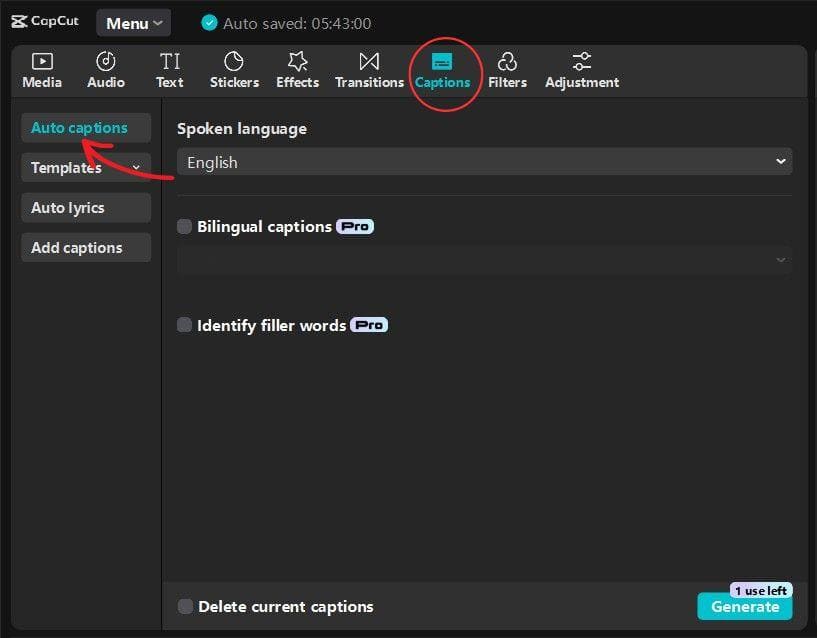
CapCut Auto Captions เป็นเครื่องมือสำหรับแปลงเสียงพูดในวิดีโอให้เป็นข้อความคำบรรยาย โดยระบบจะวิเคราะห์เสียงแล้วสร้างข้อความที่สัมพันธ์กับช่วงเวลาของวิดีโอตามความสามารถที่รองรับ
การสร้างคำบรรยายด้วย AI ช่วยลดงานพิมพ์ข้อความทีละประโยค ซึ่งเป็นขั้นตอนที่อาจใช้เวลามาก โดยเฉพาะวิดีโอสัมภาษณ์ วิดีโอสาธิตสินค้า และคลิปให้ความรู้ที่มีเสียงบรรยายต่อเนื่อง
อย่างไรก็ตาม การทำงานด้วย AI ไม่เหมือนการถอดเสียงโดยผู้เชี่ยวชาญ เพราะระบบอาจตีความคำพูดบางส่วนผิด โดยเฉพาะเมื่อคุณภาพเสียงไม่ดีหรือมีศัพท์เฉพาะจำนวนมาก
เปรียบเทียบการทำซับด้วย AI กับการพิมพ์เอง
| หัวข้อ | CapCut Auto Captions | การพิมพ์ซับเอง |
|---|---|---|
| วิธีเริ่มต้น | ใช้ระบบช่วยถอดเสียง | ฟังและพิมพ์ข้อความด้วยตนเอง |
| ความเร็วในการสร้างร่างแรก | ช่วยลดงานพิมพ์เมื่อเสียงชัดและระบบรองรับ | ขึ้นอยู่กับความยาวคลิปและทักษะ |
| ความแม่นยำ | ต้องตรวจทานผลลัพธ์ AI | ขึ้นอยู่กับความละเอียดของผู้พิมพ์ |
| คำศัพท์เฉพาะ | อาจรู้จำผิด | ผู้พิมพ์สามารถอ้างอิงข้อมูลต้นทาง |
| การจับเวลาคำบรรยาย | ระบบช่วยกำหนดช่วงเวลา | ต้องกำหนดเวลาเอง |
| การแก้ไข | แก้ข้อความและเวลาตามเครื่องมือที่รองรับ | ควบคุมได้ตามความสามารถของโปรแกรม |
| ความเหมาะสม | คลิปที่ต้องการสร้างร่างซับอย่างรวดเร็ว | งานที่ต้องควบคุมข้อความอย่างละเอียด |
วิธีที่เหมาะกับงานธุรกิจส่วนใหญ่คือใช้ AI ช่วยสร้างร่างแรก แล้วให้คนตรวจสอบก่อนส่งออก
แนวทางนี้ช่วยใช้ประโยชน์จากความเร็วของ AI โดยไม่ลดความสำคัญของความถูกต้อง
ทำไมคลิปขายของควรมีซับภาษาไทย?
ซับไม่ได้มีประโยชน์เฉพาะผู้ที่ไม่ได้ยินเสียงเท่านั้น แต่ยังช่วยให้ผู้ชมติดตามข้อมูลสำคัญของวิดีโอผ่านข้อความได้ด้วย
ตัวอย่างเช่น ผู้ใช้งานบางคนอาจเปิดดูคลิปในพื้นที่สาธารณะโดยปิดเสียง หรืออยู่ในสภาพแวดล้อมที่มีเสียงรบกวน
สำหรับคลิปขายสินค้า ข้อความบนหน้าจอสามารถช่วยแสดงชื่อรุ่น จุดเด่น และ Call to Action ได้ชัดเจนขึ้น
อย่างไรก็ตาม ซับเพียงอย่างเดียวไม่ได้รับประกันว่ายอดวิวหรือยอดขายจะเพิ่มขึ้น ต้องประเมินร่วมกับเนื้อหาคลิป กลุ่มเป้าหมาย และการเผยแพร่
4 บทบาทของซับในวิดีโอการตลาด
1. ช่วยให้เข้าใจคำพูดเมื่อเปิดเสียงไม่ได้
ผู้ชมยังสามารถอ่านเนื้อหาหลักได้ แม้ไม่ได้เปิดเสียงวิดีโอ
2. ช่วยเน้นข้อมูลสินค้า
ซับที่ออกแบบอย่างเหมาะสมสามารถทำให้ข้อความสำคัญ เช่น ชื่อสินค้าและคุณสมบัติ อ่านได้ชัดเจนขึ้น
3. สนับสนุนการเข้าถึงเนื้อหา
คำบรรยายที่ถูกต้องช่วยให้ผู้มีข้อจำกัดด้านการได้ยินเข้าถึงเนื้อหาที่เป็นคำพูดได้ดีขึ้น อย่างไรก็ตาม การเข้าถึงอย่างครบถ้วนอาจต้องอาศัยคำบรรยายที่อธิบายเสียงสำคัญและรูปแบบ Captions ที่เหมาะสมด้วย
4. ช่วยสร้างรูปแบบคอนเทนต์ที่สม่ำเสมอ
การกำหนดฟอนต์ สี และตำแหน่งซับให้เป็นมาตรฐาน ช่วยให้งานวิดีโอจากหลายคนมีเอกลักษณ์แบรนด์ร่วมกัน
วิธีใช้ CapCut ทำซับภาษาไทยอัตโนมัติทีละขั้นตอน
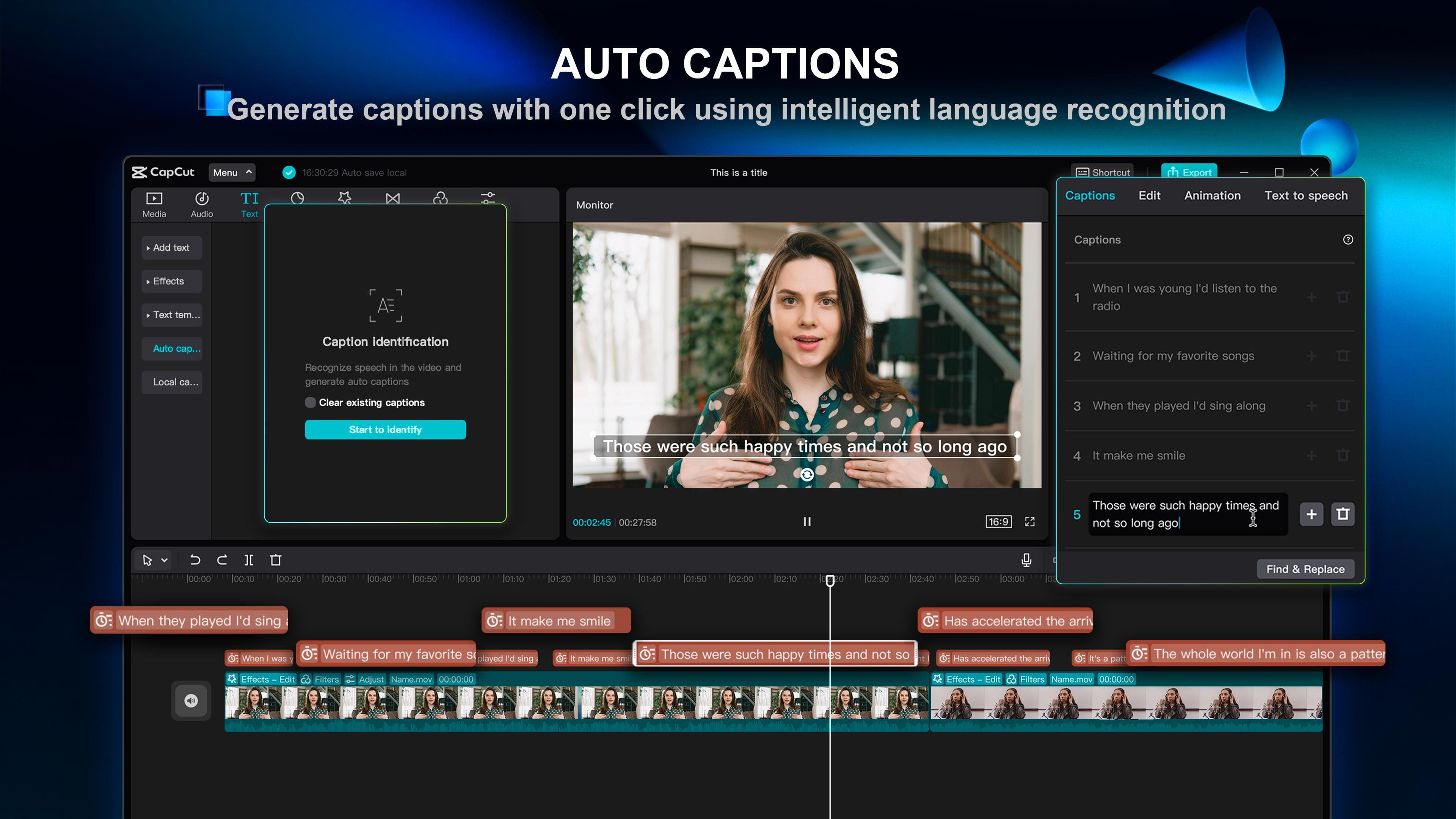
ก่อนเริ่ม ควรเตรียมวิดีโอที่มีเสียงพูดชัดเจน และตรวจสอบว่า CapCut เวอร์ชันที่ใช้งานมีเครื่องมือ Auto Captions หรือคำสั่งสร้างคำบรรยายอัตโนมัติให้ใช้
ขั้นตอนที่ 1: สร้างโปรเจกต์และนำเข้าวิดีโอ
เปิด CapCut แล้วสร้างโปรเจกต์ใหม่ จากนั้นนำเข้าวิดีโอที่ต้องการใส่ซับ
ก่อนเริ่มสร้างคำบรรยาย ควรตรวจสอบว่าวิดีโอมีเสียงพูดครบถ้วน และตัดช่วงที่ไม่จำเป็นออกตามความเหมาะสม
การจัดลำดับคลิปก่อนสร้างซับอาจช่วยลดงานแก้ไขช่วงเวลาของคำบรรยายเมื่อโครงสร้างวิดีโอเปลี่ยนภายหลัง
ขั้นตอนที่ 2: ตรวจสอบคุณภาพเสียง
ลองฟังวิดีโอตั้งแต่ต้นจนจบ โดยเน้นช่วงที่มีชื่อสินค้า ราคา และข้อมูลสำคัญ
หากมีเสียงเพลงดังทับคำพูด หรือมีเสียงรบกวนมาก ควรปรับเสียงก่อนสร้างซับตามเครื่องมือที่รองรับ
ไม่ควรคาดหวังว่าระบบ Auto Captions จะสามารถแก้ปัญหาเสียงไม่ชัดได้ทั้งหมด
ขั้นตอนที่ 3: เปิดเครื่องมือ Auto Captions
เลือกเมนูที่เกี่ยวข้องกับ Captions หรือการสร้างคำบรรยายอัตโนมัติใน CapCut เวอร์ชันที่ใช้งาน
บน CapCut Desktop เครื่องมือดังกล่าวอาจอยู่ในกลุ่มเมนูด้านข้อความหรือคำบรรยาย ส่วนบนมือถือให้ค้นหาคำสั่งที่เกี่ยวข้องกับ Captions ในแถบเครื่องมือของโปรเจกต์
เนื่องจากหน้าตาเมนูเปลี่ยนแปลงได้ จึงควรอ้างอิงจากเวอร์ชันโปรแกรมที่ติดตั้งจริง
ขั้นตอนที่ 4: เลือกภาษาให้ตรงกับเสียงพูด
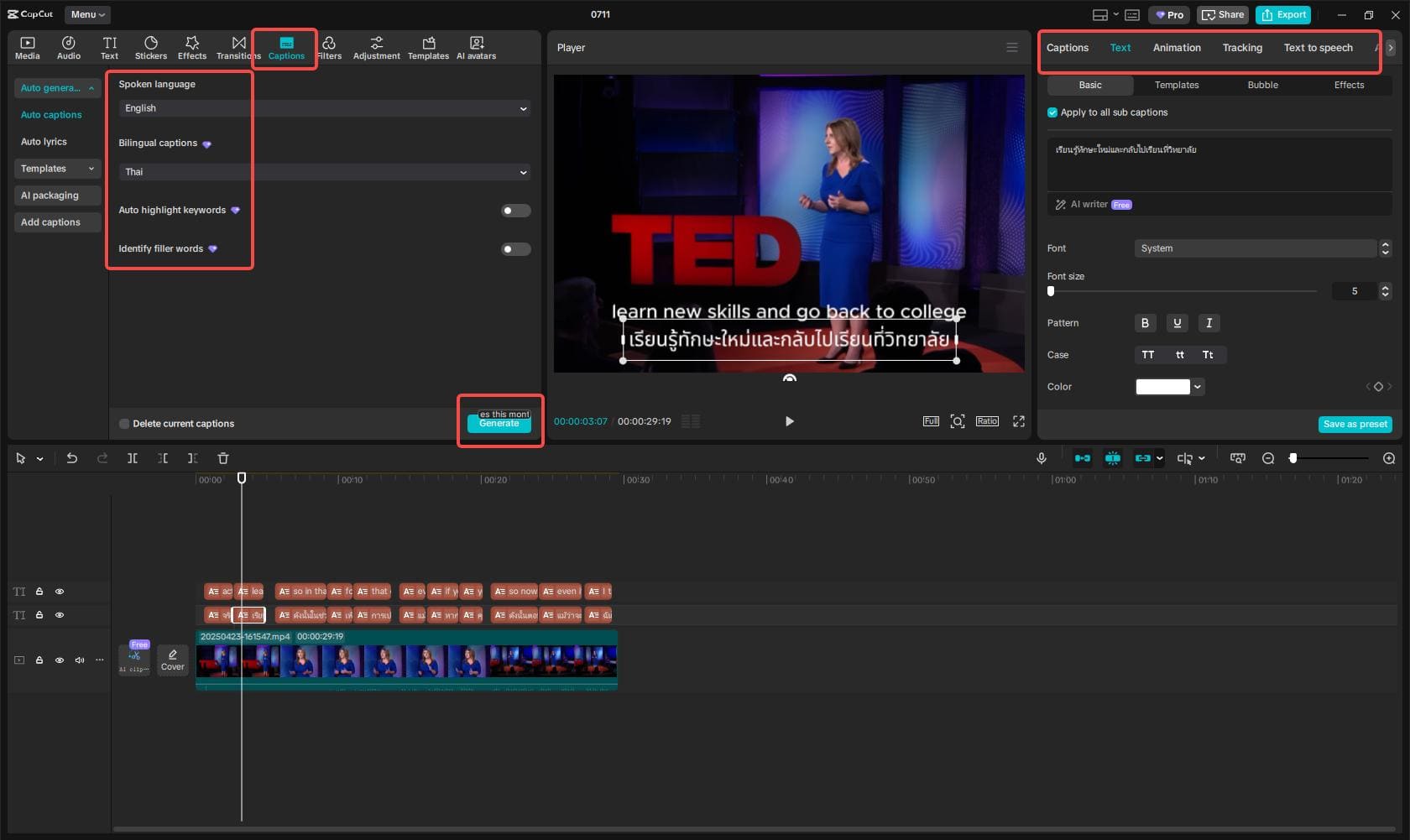
หากระบบมีตัวเลือกภาษาไทย ให้เลือกภาษาไทยก่อนเริ่มประมวลผล
กรณีที่คลิปพูดภาษาไทยปนอังกฤษ อาจต้องตรวจสอบผลลัพธ์อย่างละเอียดมากขึ้น โดยเฉพาะชื่อแบรนด์และศัพท์เทคนิค
หากบัญชีหรือเวอร์ชันที่ใช้งานไม่มีตัวเลือกภาษาไทย ควรตรวจสอบความพร้อมของฟีเจอร์ ไม่ควรฝืนใช้ภาษาอื่นแล้วคาดหวังผลลัพธ์ที่ถูกต้อง
ขั้นตอนที่ 5: ให้ระบบสร้างคำบรรยาย
เริ่มคำสั่งสร้างซับอัตโนมัติ แล้วรอจนระบบประมวลผลเสร็จ
ระยะเวลาในการสร้างขึ้นอยู่กับความยาวคลิป คุณภาพไฟล์ การประมวลผล และเงื่อนไขของบริการ
เมื่อระบบสร้างข้อความแล้ว อย่าเพิ่งส่งออกวิดีโอทันที
ขั้นตอนที่ 6: แก้ข้อความที่ AI ถอดเสียงผิด
ตรวจสอบคำบรรยายทีละช่วง โดยเทียบกับเสียงพูดจริง
ให้ความสำคัญกับชื่อแบรนด์ รุ่นสินค้า ราคา ตัวเลข เบอร์โทรศัพท์ และข้อความเชิญชวนให้ซื้อสินค้าเป็นพิเศษ
ขั้นตอนที่ 7: จัดรูปแบบและตำแหน่งซับ
เลือกฟอนต์ ขนาด สี และรูปแบบพื้นหลังให้เหมาะกับแบรนด์
ควรทดลองดูบนหน้าจอมือถือจริง เพราะวิดีโอแนวตั้งที่ดูอ่านง่ายบนหน้าจอคอมพิวเตอร์อาจมีข้อความเล็กเกินไปเมื่อเปิดดูบนโทรศัพท์
ขั้นตอนที่ 8: ตรวจสอบและส่งออกวิดีโอ
ดูวิดีโอแบบเต็มจออีกครั้งก่อนส่งออก ตรวจสอบทั้งความถูกต้องของข้อความ การจับเวลา และการแสดงผล
เมื่อทุกอย่างเรียบร้อยจึงส่งออกไฟล์ตามรูปแบบที่เหมาะกับแพลตฟอร์มปลายทาง
8 จุดที่ CapCut Auto Captions ภาษาไทยอาจทำผิด และต้องตรวจให้ละเอียด
การทำซับภาษาไทยมีความท้าทายแตกต่างจากภาษาอื่นในบางด้าน เพราะภาษาไทยไม่มีการเว้นวรรคระหว่างทุกคำ และมักมีการใช้คำภาษาอังกฤษร่วมกับชื่อสินค้า
สำหรับวิดีโอเชิงธุรกิจ แนะนำให้ตรวจสอบอย่างน้อยแปดจุดต่อไปนี้
1. ชื่อแบรนด์ภาษาอังกฤษ
ตัวอย่างคำที่ AI อาจตีความเป็นคำทั่วไปหรือสะกดไม่ตรงกับชื่อผลิตภัณฑ์ ได้แก่
- CapCut
- Microsoft
- Autodesk
- Adobe
- Canva
หากบริษัทจำหน่าย Software การสะกดชื่อแบรนด์ผิดอาจทำให้คลิปดูขาดความน่าเชื่อถือ
วิธีแก้: สร้างรายการชื่อแบรนด์และชื่อผลิตภัณฑ์ที่สะกดถูกต้องไว้ให้ผู้ตรวจซับใช้อ้างอิง
2. ชื่อรุ่นและรหัสสินค้า
รหัสสินค้า เช่น AB-250 หรือ X100 อาจถูกถอดเป็นข้อความที่ไม่ตรงกับคำพูด
วิธีแก้: เทียบข้อความกับเอกสารสินค้า ไม่ควรตรวจจากเสียงเพียงอย่างเดียว
3. ตัวเลขราคา
ราคาเป็นหนึ่งในข้อมูลที่ควรตรวจละเอียดที่สุด
ตัวอย่างเช่น 1,590 บาท กับ 15,900 บาท มีความหมายต่างกันอย่างมาก
วิธีแก้: ให้ผู้ตรวจซับเทียบกับเอกสารราคาและเงื่อนไขโปรโมชันที่ได้รับอนุมัติ
4. คำศัพท์ภาษาไทยปนอังกฤษ
คำอย่าง License, Subscription, Workflow และ Cloud Storage อาจถูกสร้างเป็นคำสะกดรูปแบบอื่น
วิธีแก้: จัดทำคำศัพท์มาตรฐานของบริษัทเพื่อให้วิดีโอทุกชิ้นใช้คำอย่างสม่ำเสมอ
5. คำพูดที่มีเสียงคล้ายกัน
บางคำอาจฟังคล้ายกัน โดยเฉพาะเมื่อพูดเร็วหรือมีเสียงรบกวน
วิธีแก้: ฟังซ้ำในช่วงที่ระบบสร้างข้อความไม่ชัดเจน และสอบถามผู้พูดเมื่อจำเป็น
6. การแบ่งประโยคผิดจังหวะ
แม้ข้อความจะถูกต้อง แต่ระบบอาจแบ่งคำบรรยายกลางประโยคจนอ่านไม่ต่อเนื่อง
วิธีแก้: ปรับแบ่งช่วงคำบรรยายให้สอดคล้องกับความหมายและจังหวะการพูด
7. ซับแสดงผลเร็วหรือช้าเกินไป
คำบรรยายที่แสดงไม่ตรงกับเสียงอาจทำให้ผู้ชมติดตามเนื้อหาได้ยาก
วิธีแก้: ตรวจ Timeline โดยเฉพาะจุดเปลี่ยนประโยคและช่วงที่ตัดคลิปอย่างรวดเร็ว
8. ข้อความสำคัญถูกบังด้วยหน้าจอแพลตฟอร์ม
แม้ซับถูกต้องทั้งหมด แต่หากวางใกล้ขอบล่างเกินไป อาจถูกปุ่มหรือข้อความของแอปที่ใช้เผยแพร่บดบัง
วิธีแก้: ทดลองดูภาพในรูปแบบหน้าจอของ TikTok, Instagram Reels หรือแพลตฟอร์มเป้าหมาย และปรับพื้นที่วางซับให้เหมาะสม
ทำซับไทยใน CapCut อย่างไรให้อ่านง่าย ไม่ใช่แค่ตัวหนังสือเด้งตามเสียง?
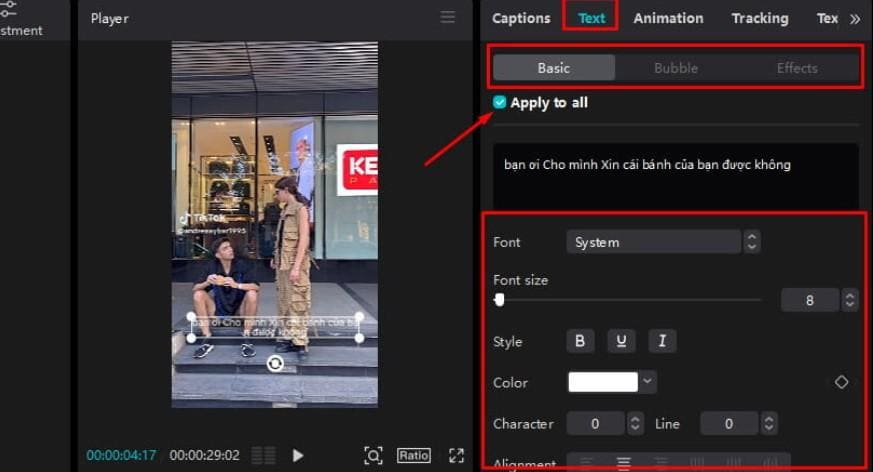
หนึ่งในความเข้าใจผิดที่พบบ่อยคือ ซับที่มี Animation เยอะจะทำให้วิดีโอดูน่าสนใจขึ้นเสมอ
ในความเป็นจริง ซับที่อ่านยากอาจทำให้ผู้ชมพลาดข้อมูลสำคัญ แม้จะมีเอฟเฟกต์สวยงามก็ตาม
สำหรับคอนเทนต์ธุรกิจ ควรให้ความสำคัญกับความชัดเจนก่อนความหวือหวา
กฎข้อที่ 1: ไม่ใส่ข้อความมากเกินไปในหนึ่งช่วง
หากประโยคยาว ควรแบ่งซับออกเป็นช่วงที่อ่านต่อเนื่องได้
ตัวอย่างประโยค:
"สำหรับบริษัทที่ต้องใช้โปรแกรมตัดต่อวิดีโอทุกวัน การเลือกเครื่องมือที่เหมาะสมจะช่วยให้ทีมทำงานได้สะดวกขึ้น"
สามารถแบ่งเป็นสองช่วง เช่น
ช่วงแรก: "ถ้าบริษัทต้องตัดต่อวิดีโอทุกวัน"
ช่วงต่อมา: "เลือกโปรแกรมให้ตรงงาน จะช่วยให้ทีมทำงานสะดวกขึ้น"
ตัวอย่างนี้เป็นการเรียบเรียงข้อความสำหรับการนำเสนอ ไม่ใช่คำแนะนำให้เปลี่ยนความหมายของคำพูดโดยไม่ตรวจสอบ
หากต้องการคำบรรยายที่ถอดเสียงตรงต้นฉบับ ควรรักษาข้อความให้สอดคล้องกับเสียงพูดจริง
กฎข้อที่ 2: ใช้ฟอนต์ไทยที่อ่านง่าย
ฟอนต์ที่เหมาะกับโปสเตอร์อาจไม่เหมาะกับซับวิดีโอ
ควรเลือกฟอนต์ที่มีตัวอักษรชัดเจน รองรับสระและวรรณยุกต์ภาษาไทย และอ่านได้แม้อยู่บนหน้าจอขนาดเล็ก
อย่าตัดสินจากภาพตัวอย่างเพียงเฟรมเดียว ควรทดลองกับคำที่มีสระบน สระล่าง และวรรณยุกต์หลายรูปแบบด้วย
กฎข้อที่ 3: สร้างความต่างระหว่างข้อความกับพื้นหลัง
ซับสีขาวบนพื้นหลังสว่างอาจอ่านยาก
สามารถใช้เงา เส้นขอบ หรือพื้นหลังโปร่งแสงช่วยเพิ่มความชัดเจนตามเครื่องมือที่รองรับ
สำหรับคลิปสินค้าที่มีพื้นหลังเปลี่ยนไปตลอด ควรทดลองทั้งช่วงที่ภาพสว่างและช่วงที่ภาพมืด
กฎข้อที่ 4: เน้นคำสำคัญอย่างมีเหตุผล
ไม่จำเป็นต้องทำให้ทุกคำเปลี่ยนสีหรือเด้งขึ้นพร้อมกัน
สำหรับคลิปขายสินค้า อาจเลือกเน้นเพียง
- ชื่อสินค้า
- ประโยชน์หลัก
- ตัวเลขที่ได้รับอนุมัติ
- Call to Action
การเน้นข้อความควรช่วยให้เข้าใจสาร ไม่ใช่เพิ่มสิ่งรบกวนการอ่าน
กฎข้อที่ 5: วางซับให้ไม่ทับข้อมูลสำคัญ
หากคลิปมีภาพสินค้าอยู่กลางหน้าจอ ควรจัดตำแหน่งคำบรรยายให้ไม่บังรายละเอียดสินค้า
ในบางสถานการณ์ การปรับ Layout ของวิดีโออาจเหมาะกว่าการย้ายซับเพียงอย่างเดียว
กฎข้อที่ 6: กำหนดรูปแบบซับเป็นมาตรฐานแบรนด์
ทีมการตลาดควรกำหนดลักษณะซับที่ใช้เป็นประจำ เช่น
มาตรฐานรูปแบบซับสำหรับแบรนด์
| องค์ประกอบ | แนวทางที่แนะนำ |
|---|---|
| ฟอนต์ | ใช้ฟอนต์แบรนด์ที่รองรับภาษาไทย |
| ขนาด | อ่านได้บนมือถือจริง |
| สีหลัก | ใช้สีที่ตัดกับพื้นหลัง |
| สีเน้น | เลือกจาก Brand Guidelines |
| ตำแหน่ง | ไม่บังสินค้าและองค์ประกอบสำคัญ |
| Animation | ใช้เท่าที่ช่วยการอ่าน |
| ตัวเลข | ตรวจเทียบข้อมูลต้นฉบับ |
| ชื่อสินค้า | ใช้รูปแบบสะกดที่บริษัทกำหนด |
มาตรฐานนี้ช่วยให้ทีมที่มีผู้ตัดต่อหลายคนผลิตคลิปที่มีภาพลักษณ์ต่อเนื่องกันได้ง่ายขึ้น
ตัวอย่างใช้งานจริง: ทำซับคลิปขาย Software 30 วินาทีด้วย CapCut
ลองพิจารณากรณีศึกษาสมมติของบริษัทจำหน่ายซอฟต์แวร์ ที่ต้องการทำวิดีโอโปรโมตโปรแกรมตัดต่อสำหรับทีมการตลาด
เป้าหมายของคลิปไม่ใช่เพียงสร้างยอดวิว แต่ต้องทำให้ผู้ชมเข้าใจว่าทำไมบริษัทควรเลือกซอฟต์แวร์ให้ตรงกับงาน
โครงสร้างคลิปและข้อความซับ
| ช่วงเวลา | เสียงบรรยาย | ข้อความที่ควรปรากฏ |
|---|---|---|
| 0–4 วินาที | "ทำคลิปทุกวัน แต่ยังเสียเวลาตัดต่ออยู่ไหม?" | ทำคลิปทุกวัน แต่ยังตัดต่อช้า? |
| 5–10 วินาที | "เครื่องมือช่วยทำซับอัตโนมัติ อาจลดเวลาพิมพ์ข้อความได้" | AI ช่วยสร้างซับอัตโนมัติ |
| 11–17 วินาที | "แต่ชื่อสินค้า ราคา และข้อมูลสำคัญ ยังต้องตรวจทุกครั้ง" | ซับเร็วได้ แต่ต้องตรวจให้ถูก |
| 18–24 วินาที | "เลือกซอฟต์แวร์ให้ตรงกับ Workflow ของทีม" | เลือก CapCut ให้ตรงงาน |
| 25–30 วินาที | "สนใจ CapCut สำหรับบริษัท ติดต่อ ITSC เพื่อสอบถามแพ็กเกจ" | ปรึกษา CapCut กับ ITSC |
ตารางนี้แยกระหว่างเสียงบรรยายกับข้อความสั้นบนจอ ซึ่งเป็นเทคนิคการนำเสนอทางการตลาด
หากต้องทำ Closed Captions เพื่อให้ผู้ชมเข้าถึงคำพูดได้ครบ ควรมีข้อความคำบรรยายที่ตรงกับเสียงบรรยายจริง ไม่ควรใช้ข้อความสรุปสั้น ๆ แทนคำพูดทั้งหมดโดยไม่คำนึงถึงวัตถุประสงค์ด้าน Accessibility
วิธีนำไปทำใน CapCut
เริ่มจากวางคลิปและบันทึกเสียงให้เสร็จ จากนั้นสร้าง Auto Captions เพื่อตรวจคำบรรยายที่ตรงกับเสียงจริง
หากต้องการเพิ่มข้อความเน้นสำหรับการขาย ให้จัดทำเป็นองค์ประกอบข้อความอีกชั้นหนึ่งตามฟีเจอร์ที่รองรับ
วิธีนี้ช่วยแยกหน้าที่ระหว่าง
- คำบรรยาย: แสดงสิ่งที่ผู้พูดกล่าวจริง
- ข้อความทางการตลาด: เน้นใจความสำคัญและช่วยให้ผู้ชมจดจำข้อเสนอ
เมื่อแยกทั้งสองส่วนอย่างชัดเจน ทีมงานจะควบคุมคุณภาพของคลิปได้ง่ายขึ้น
CapCut ทำซับไทยไม่ตรงเสียง แก้อย่างไร?
หาก Auto Captions ไม่ตรงกับเสียงพูด อย่าเริ่มแก้โดยปรับฟอนต์หรือ Animation เพราะสิ่งเหล่านั้นไม่ได้แก้ปัญหาที่ต้นเหตุ
ควรตรวจสอบตามลำดับดังนี้
ปัญหาที่ 1: ข้อความผิดเกือบทั้งคลิป
สาเหตุที่เป็นไปได้ ได้แก่ เลือกภาษาไม่ตรง เสียงพูดไม่ชัด หรือเครื่องมือรู้จำเสียงไม่สามารถประมวลผลไฟล์ได้ดีพอ
แนวทางแก้ไขคือยืนยันภาษาที่เลือก ตรวจสอบแทร็กเสียง และทดลองสร้างคำบรรยายอีกครั้งหลังปรับปรุงเสียงตามความเหมาะสม
ปัญหาที่ 2: ผิดเฉพาะชื่อสินค้า
มักเกี่ยวข้องกับชื่อเฉพาะหรือคำภาษาอังกฤษที่ระบบตีความไม่ตรง
แนวทางแก้ไขคือแก้ข้อความด้วยตนเอง และใช้รายการคำศัพท์มาตรฐานช่วยตรวจงาน
ปัญหาที่ 3: ซับไม่ตรงเวลา
อาจเกิดจากการแก้ไข Timeline หลังสร้างคำบรรยาย หรือการแบ่งช่วงข้อความที่ไม่เหมาะสม
แนวทางแก้ไขคือทบทวนเวลาเริ่มต้นและสิ้นสุดของคำบรรยายแต่ละช่วง แล้วปรับให้สัมพันธ์กับเสียงจริง
ปัญหาที่ 4: ซับยาวเกินหน้าจอ
อาจเกิดจากระบบรวมคำพูดหลายช่วงเข้าด้วยกัน หรือใช้ฟอนต์ใหญ่เกินไป
แนวทางแก้ไขคือแบ่งบรรทัดและช่วงเวลาใหม่ โดยพยายามรักษาความหมายของประโยค
ปัญหาที่ 5: โปรแกรมไม่มีเมนูภาษาไทย
อาจเกี่ยวข้องกับเวอร์ชัน อุปกรณ์ ภูมิภาค บัญชี หรือการเปลี่ยนแปลงบริการ
แนวทางแก้ไขคือเช็กเวอร์ชันและข้อมูลฟีเจอร์จากผู้ให้บริการโดยตรง หากยังไม่รองรับ ควรพิจารณาวิธีทำซับอื่นที่รองรับภาษาไทยแทน
ซับฝังในวิดีโอ กับไฟล์คำบรรยาย ต่างกันอย่างไร?
อีกเรื่องที่ธุรกิจควรรู้คือการทำซับไม่ได้มีรูปแบบเดียว
โดยทั่วไปการเผยแพร่วิดีโออาจใช้คำบรรยายสองลักษณะหลัก ได้แก่ ซับที่ฝังลงในภาพ และไฟล์คำบรรยายที่แพลตฟอร์มสามารถเปิดหรือปิดได้
ซับฝังในวิดีโอ (Burned-in Subtitles)
เป็นข้อความที่กลายเป็นส่วนหนึ่งของภาพวิดีโอ เมื่อส่งออกแล้วจะติดอยู่ในคลิป
ข้อดีคือผู้ผลิตสามารถควบคุมรูปแบบฟอนต์ สี และตำแหน่งบนภาพได้ตามความสามารถของโปรแกรม
ข้อจำกัดคือผู้ชมไม่สามารถปิดข้อความที่ฝังอยู่ในภาพได้ และการแก้ไขหลังส่งออกอาจต้องกลับไปแก้ไฟล์โปรเจกต์แล้วส่งออกใหม่
คำบรรยายแบบเลือกเปิดหรือปิดได้ (Closed Captions)
เป็นข้อมูลคำบรรยายที่แพลตฟอร์มหรือเครื่องเล่นรองรับการแสดงผลแยกจากภาพวิดีโอ
ข้อดีคือผู้ชมอาจสามารถเปิดหรือปิดคำบรรยายได้ รวมถึงใช้ความสามารถด้าน Accessibility ของแพลตฟอร์ม
อย่างไรก็ตาม รูปแบบการนำเข้าและการรองรับไฟล์คำบรรยาย เช่น SRT จะขึ้นอยู่กับโปรแกรมและแพลตฟอร์มปลายทาง ไม่ควรสมมติว่า CapCut ทุกเวอร์ชันรองรับการส่งออกไฟล์คำบรรยายแยกในรูปแบบเดียวกัน
ตารางเปรียบเทียบ
| หัวข้อ | Burned-in Subtitles | Closed Captions |
|---|---|---|
| การแสดงผล | ติดอยู่ในภาพวิดีโอ | แสดงผ่านระบบคำบรรยาย |
| การปิดซับ | ผู้ชมปิดไม่ได้ | อาจเปิดหรือปิดได้ |
| การควบคุมดีไซน์ | ควบคุมจากโปรแกรมตัดต่อ | ขึ้นอยู่กับแพลตฟอร์ม |
| การแก้ไขภายหลัง | ต้องแก้และส่งออกวิดีโอใหม่ | อาจแก้ไฟล์คำบรรยายได้ |
| การรองรับ Accessibility | มีประโยชน์แต่ยืดหยุ่นจำกัด | เหมาะกับระบบคำบรรยายที่รองรับ |
| ความเหมาะสม | วิดีโอที่ต้องการรูปแบบซับเฉพาะ | วิดีโอที่ต้องการคำบรรยายแยก |
สำหรับคลิปโซเชียลมีเดีย ควรดูข้อกำหนดของแพลตฟอร์มก่อนเลือกวิธีเผยแพร่
หากมีทั้งซับฝังในวิดีโอและคำบรรยายอัตโนมัติของแพลตฟอร์ม อาจเกิดข้อความสองชุดทับกัน จึงควรตรวจผลลัพธ์หลังอัปโหลดด้วย
CapCut Pro ช่วยทำซับไทยได้คุ้มค่ากว่าเวอร์ชันฟรีหรือไม่?
คำตอบขึ้นอยู่กับสิทธิ์ที่ได้รับและความสามารถที่ทีมต้องใช้งานจริง
บางคนอาจคิดว่าการสมัคร CapCut Pro จะทำให้คำบรรยายทุกประโยคถูกต้องขึ้นทันที แต่ไม่ควรสรุปเช่นนั้น เพราะคุณภาพการรู้จำเสียงยังขึ้นอยู่กับหลายปัจจัย
ตัวอย่างปัจจัยที่มีผล ได้แก่
- คุณภาพเสียงต้นฉบับ
- ความชัดเจนของผู้พูด
- ภาษาที่ใช้
- ศัพท์เฉพาะในคลิป
- เวอร์ชันและฟีเจอร์ที่ใช้
- ระบบประมวลผลที่เกี่ยวข้อง
ก่อนสมัคร CapCut Pro ควรตรวจสอบว่าฟีเจอร์เพิ่มเติมที่ต้องการรวมอยู่ในแพ็กเกจจริงหรือไม่ และมีโควตา AI หรือข้อจำกัดอย่างไร
ตารางประเมินความจำเป็นในการสมัคร CapCut Pro
| สถานการณ์ | แนวทางพิจารณา |
|---|---|
| ทำคลิปเดือนละ 1–2 ชิ้น | เริ่มจากฟีเจอร์ที่ใช้ฟรีได้ก่อน |
| ทำคลิปเป็นประจำทุกสัปดาห์ | ประเมินเวลาที่ใช้ทำซับและแก้ไข |
| ใช้ทรัพยากรพรีเมียมบ่อย | ตรวจสอบว่ารวมอยู่ใน Pro หรือไม่ |
| ต้องใช้ฟีเจอร์ AI เฉพาะ | ตรวจสอบสิทธิ์และโควตาจริง |
| มีผู้ใช้หลายคน | ประเมินรูปแบบบัญชีและเงื่อนไของค์กร |
| ต้องใช้ซอฟต์แวร์ในบริษัท | วางแผนจัดซื้อและตรวจสอบเอกสาร |
ข้อสรุป: CapCut Pro ควรซื้อเพราะฟีเจอร์ช่วยให้งานจริงดีขึ้น ไม่ใช่เพราะคาดว่าเวอร์ชันเสียเงินจะทำให้ AI ไม่ผิดพลาดเลย
บริษัททำวิดีโอ 40 คลิปต่อเดือน คุ้มไหมถ้าใช้ CapCut ช่วยทำซับ?
ลองพิจารณาสถานการณ์สมมติของทีม Content Marketing ที่ต้องผลิตวิดีโอสั้น 40 ชิ้นต่อเดือน
เดิมทีมงานอาจใช้เวลาพิมพ์และจับเวลาคำบรรยายด้วยตนเอง
หากทดลองใช้ Auto Captions แล้วพบว่าสามารถลดเวลาสร้างคำบรรยายและแก้ไขให้เสร็จได้เฉลี่ย 8 นาทีต่อคลิป เมื่อเทียบกับวิธีเดิม
เวลาที่ประหยัดได้คือ
40 คลิป × 8 นาที = 320 นาที
หรือ 5 ชั่วโมง 20 นาทีต่อเดือน
หากต้นทุนเวลาทำงานเฉลี่ย 450 บาทต่อชั่วโมง มูลค่าเวลาที่ประหยัดได้จะเท่ากับ
5.33 ชั่วโมง × 450 บาท ≈ 2,400 บาทต่อเดือน
ตัวเลขนี้เป็นเพียงตัวอย่างสมมติ ไม่ใช่ผลทดสอบประสิทธิภาพจริงของ CapCut
ที่สำคัญ การคำนวณต้องรวมเวลาตรวจแก้คำผิดด้วย ไม่ควรนับเพียงเวลาที่ AI ใช้สร้างซับครั้งแรก
สูตรประเมินความคุ้มค่า
เวลาที่ประหยัดได้ต่อเดือน = จำนวนคลิป × (เวลาทำซับแบบเดิม − เวลาทำซับและตรวจแก้ด้วย AI)
จากนั้นนำมูลค่าเวลาที่ประหยัดได้ไปเปรียบเทียบกับค่า Subscription และค่าใช้จ่ายเพิ่มเติมของระบบที่ต้องการ
หากเวลาที่ประหยัดได้มีมูลค่ามากกว่าต้นทุนที่เพิ่มขึ้น การใช้เครื่องมือดังกล่าวอาจมีความคุ้มค่าในเชิงธุรกิจ
แต่ถ้าซับ AI มีข้อผิดพลาดมากจนต้องแก้ไขเกือบทั้งหมด ก็อาจไม่ได้ช่วยประหยัดเวลาเท่าที่คาดไว้
Workflow ทำซับด้วย CapCut สำหรับทีมการตลาดและองค์กร
หากบริษัทมีพนักงานหลายคนทำวิดีโอ ไม่ควรปล่อยให้แต่ละคนตั้งรูปแบบซับของตัวเองโดยไม่มีมาตรฐานร่วมกัน
แนวทางที่แนะนำคือแบ่งงานออกเป็นหกขั้นตอน
1. Content Brief
กำหนดว่าใครเป็นกลุ่มเป้าหมาย วิดีโอต้องสื่อสารอะไร ความยาวเท่าไหร่ และมีข้อมูลใดที่ห้ามผิด
2. Script Approval
ตรวจบทพูดก่อนถ่ายทำ โดยเฉพาะชื่อสินค้า ข้อเสนอ ราคา และคำกล่าวอ้างที่เกี่ยวข้องกับผลิตภัณฑ์
3. Video Editing
ตัดต่อวิดีโอและจัดเสียงให้พร้อมก่อนเริ่มสร้างคำบรรยาย
4. Auto Captions
ใช้ CapCut สร้างซับจากเสียงพูดตามฟีเจอร์และภาษาที่รองรับ
5. Subtitle Quality Check
ตรวจซับทั้งความถูกต้องและดีไซน์ โดยใช้รายการตรวจสอบมาตรฐานของทีม
6. Final Approval and Export
ให้ผู้รับผิดชอบอนุมัติคลิปก่อนเผยแพร่ แล้วส่งออกตามข้อกำหนดของช่องทางปลายทาง
ระบบนี้เป็น Workflow ที่องค์กรสามารถกำหนดขึ้นเอง ไม่ใช่การอ้างว่า CapCut มีระบบอนุมัติงานครบทั้งหกขั้นตอนในตัว
ตัวอย่างการแบ่งหน้าที่
| บทบาท | ความรับผิดชอบ |
|---|---|
| Content Planner | กำหนด Brief และจุดประสงค์ของคลิป |
| Script Writer | ตรวจความถูกต้องของบทพูด |
| Video Editor | ตัดต่อและสร้างซับใน CapCut |
| Product Specialist | ตรวจชื่อสินค้า ราคา และข้อมูลเฉพาะ |
| Marketing Lead | อนุมัติวิดีโอก่อนเผยแพร่ |
องค์กรขนาดเล็กสามารถรวมหลายหน้าที่ไว้ที่คนเดียวได้ แต่ควรมีรายการตรวจสอบเหมือนกันทุกคลิป
Checklist ตรวจซับ CapCut ก่อนเผยแพร่วิดีโอ
ทีมที่ต้องผลิตวิดีโออย่างต่อเนื่องสามารถนำตารางต่อไปนี้ไปใช้เป็นมาตรฐานก่อนโพสต์ได้
| รายการตรวจสอบ | คำถามที่ต้องตอบ |
|---|---|
| ความถูกต้องของข้อความ | ซับตรงกับเสียงพูดหรือไม่? |
| ชื่อสินค้า | สะกดถูกตามข้อมูลบริษัทหรือไม่? |
| ราคา | ตัวเลขตรงกับข้อมูลที่อนุมัติหรือไม่? |
| ศัพท์เทคนิค | ใช้คำมาตรฐานเดียวกันหรือไม่? |
| เวลา | ซับแสดงตรงกับเสียงพูดหรือไม่? |
| การแบ่งบรรทัด | อ่านแล้วเข้าใจความหมายต่อเนื่องหรือไม่? |
| ฟอนต์ไทย | สระและวรรณยุกต์แสดงถูกต้องหรือไม่? |
| สีและความชัดเจน | อ่านออกทั้งภาพสว่างและภาพมืดหรือไม่? |
| ตำแหน่ง | ไม่ถูกปุ่มของแพลตฟอร์มบังใช่หรือไม่? |
| Brand Guidelines | ใช้รูปแบบซับตามมาตรฐานแบรนด์หรือไม่? |
| สิทธิ์สื่อ | ตรวจสอบเพลง ภาพ และองค์ประกอบแล้วหรือไม่? |
| Call to Action | ข้อความติดต่อหรือสั่งซื้อถูกต้องหรือไม่? |
สำหรับธุรกิจ Software และ IT แนะนำให้เพิ่มขั้นตอนตรวจชื่อผลิตภัณฑ์ รุ่นซอฟต์แวร์ และเงื่อนไข License เพราะข้อมูลเหล่านี้อาจเปลี่ยนแปลงตามแพ็กเกจและช่วงเวลา
ทำซับด้วย CapCut แล้วช่วย SEO วิดีโอได้หรือไม่?
การเพิ่มซับไม่ได้เป็นสูตรลัดที่รับประกันอันดับการค้นหาหรือยอดรับชม
แต่คำบรรยายที่ถูกต้องมีประโยชน์ต่อการเข้าถึงเนื้อหา และอาจช่วยในกระบวนการทำความเข้าใจเนื้อหาวิดีโอบนแพลตฟอร์มที่รองรับ
อย่างไรก็ตาม ต้องแยกความแตกต่างระหว่างข้อความที่ฝังอยู่ในภาพวิดีโอ กับข้อความคำบรรยายที่แพลตฟอร์มสามารถประมวลผลเป็นข้อมูลได้
YouTube SEO
สำหรับ YouTube ควรใช้ชื่อวิดีโอ คำอธิบาย และคำบรรยายที่ถูกต้องควบคู่กันตามความสามารถของแพลตฟอร์ม
ไม่ควรสมมติว่าการฝังซับลงในวิดีโอเพียงอย่างเดียวจะให้ผลเหมือนการจัดทำ Captions ผ่านระบบของ YouTube
TikTok SEO
สำหรับ TikTok ควรใช้ข้อความประกอบโพสต์และเนื้อหาวิดีโอที่ตรงกับเรื่องที่นำเสนอ โดยให้ความสำคัญกับประโยชน์ที่ผู้ชมได้รับ
การใส่ Keyword ซ้ำจำนวนมากในซับโดยไม่เกี่ยวข้องกับคำพูดจริง ไม่ใช่แนวทางที่ควรใช้
Google AI Search และ AEO
หากธุรกิจนำวิดีโอไปประกอบบทความบนเว็บไซต์ ควรมีข้อความอธิบายเนื้อหาสำคัญของวิดีโอในหน้าเว็บด้วย
ตัวอย่างเช่น หากวิดีโอสอนใช้ CapCut ทำซับไทย บทความควรมีขั้นตอนวิธีทำ ข้อควรระวัง และ FAQ ที่ตอบคำถามผู้ค้นหาได้โดยตรง
เนื้อหาที่ชัดเจนและตรวจสอบได้อาจช่วยให้หน้าเว็บมีประโยชน์มากขึ้น แต่ไม่ได้รับประกันว่าจะถูกนำไปแสดงใน Google AI Overviews หรือคำตอบของระบบ AI
ซับที่ดีช่วยให้คนเข้าใจวิดีโอ ส่วน SEO ที่ดีต้องอาศัยเนื้อหาและการจัดทำข้อมูลให้เหมาะกับแพลตฟอร์มด้วย
ซื้อ CapCut Pro สำหรับทีมการตลาด ต้องเตรียมข้อมูลอะไรให้ ITSC?
หากบริษัทกำลังพิจารณาใช้ CapCut Pro กับทีมงาน ควรเริ่มจากการตรวจสอบความต้องการก่อนขอใบเสนอราคา
เพราะการซื้อซอฟต์แวร์สำหรับองค์กรมีปัจจัยมากกว่าการเลือกแพ็กเกจจากหน้าเว็บไซต์
ข้อมูลที่ควรเตรียมก่อนติดต่อ ITSC
จำนวนผู้ใช้งาน
ระบุว่ามีพนักงานกี่คนที่ต้องใช้งาน CapCut จริง และใช้งานพร้อมกันหรือมีรูปแบบการทำงานอย่างไร
อุปกรณ์
ระบุว่าใช้ Windows, macOS, อุปกรณ์มือถือ หรือใช้งานผ่านเว็บ เพื่อให้ตรวจสอบความเข้ากันได้
ประเภทงาน
อธิบายว่าทีมผลิตวิดีโอประเภทใด เช่น คลิป TikTok, วิดีโอรีวิวสินค้า, วิดีโอสาธิตซอฟต์แวร์ หรือวิดีโอประชาสัมพันธ์องค์กร
ฟีเจอร์ที่จำเป็น
ระบุความต้องการ เช่น Auto Captions, เครื่องมือ AI, ทรัพยากรพรีเมียม หรือความสามารถเฉพาะอื่นที่ต้องตรวจสอบสิทธิ์
ระยะเวลาการใช้งาน
แจ้งแผนการใช้งานและระยะเวลาที่บริษัทต้องการประเมินค่าใช้จ่าย
เอกสารจัดซื้อ
ระบุว่าต้องการใบเสนอราคา เอกสารประกอบการจัดซื้อ หรือรายละเอียดการเรียกเก็บเงินแบบใด
ทำไมควรให้ ITSC ช่วยตรวจสอบก่อนซื้อ?
การแจ้งความต้องการกับ ITSC ช่วยให้สามารถสอบถามและตรวจสอบตัวเลือกการจัดซื้อที่รองรับได้ชัดเจนขึ้น โดยเฉพาะบริษัทที่มีผู้ใช้งานหลายคนและต้องการเอกสารสำหรับกระบวนการจัดซื้อ
ทั้งนี้ ควรยืนยันกับ ITSC โดยตรงเกี่ยวกับความพร้อมจำหน่าย ราคา แพ็กเกจ สิทธิ์การใช้งาน และเงื่อนไขที่ได้รับก่อนชำระเงิน
คำถามที่พบบ่อยเกี่ยวกับ CapCut Auto Captions ภาษาไทย (FAQ)
CapCut Auto Captions คืออะไร?
CapCut Auto Captions คือฟีเจอร์ช่วยสร้างคำบรรยายจากเสียงพูดในวิดีโอโดยอัตโนมัติด้วยเทคโนโลยีรู้จำเสียง ผู้ใช้สามารถนำผลลัพธ์มาตรวจแก้และจัดรูปแบบตามเครื่องมือที่รองรับ
CapCut ทำซับภาษาไทยได้ไหม?
ความสามารถด้านภาษาไทยขึ้นอยู่กับเวอร์ชัน บัญชี และฟีเจอร์ที่เปิดให้ใช้งาน ควรตรวจสอบตัวเลือกภาษาไทยในเครื่องมือ Auto Captions ของ CapCut ที่ใช้งานจริงก่อนเริ่มงาน
ทำไม CapCut Auto Captions ภาษาไทยถึงผิด?
อาจเกิดจากคุณภาพเสียง การพูดเร็ว เสียงรบกวน ชื่อเฉพาะ ภาษาไทยปนอังกฤษ หรือข้อจำกัดของระบบรู้จำเสียง ควรปรับเสียงต้นฉบับและตรวจแก้ข้อความก่อนเผยแพร่
CapCut ทำซับไทยอัตโนมัติฟรีไหม?
สิทธิ์ใช้งาน Auto Captions และโควตาของฟีเจอร์อาจแตกต่างกันตามแพ็กเกจและเวอร์ชัน จึงควรตรวจสอบในบัญชีที่ใช้งานจริงก่อนตัดสินใจสมัคร Pro
CapCut Pro ทำซับไทยแม่นกว่าเวอร์ชันฟรีหรือไม่?
ไม่ควรสรุปโดยอัตโนมัติ เพราะความแม่นยำขึ้นอยู่กับระบบที่ใช้และคุณภาพเสียง ควรทดสอบกับวิดีโอเดียวกันและตรวจสอบฟีเจอร์ที่มีอยู่ในแต่ละแพ็กเกจก่อนตัดสินใจ
CapCut ทำซับไทยไม่ตรงเสียงแก้อย่างไร?
เริ่มจากตรวจภาษาและคุณภาพเสียง จากนั้นแก้ไขข้อความและเวลาของคำบรรยายให้สัมพันธ์กับเสียงพูดจริง โดยเฉพาะช่วงที่มีการตัดต่อหลายคลิป
ทำซับด้วย CapCut แล้วเปลี่ยนฟอนต์ได้ไหม?
CapCut มีเครื่องมือจัดรูปแบบข้อความในเวอร์ชันที่รองรับ แต่ฟอนต์ รูปแบบ และความสามารถในการแก้ไขอาจต่างกัน ควรทดลองใช้กับภาษาไทยเพื่อตรวจสอบการแสดงผลของสระและวรรณยุกต์
CapCut ทำซับภาษาไทยบนคอมพิวเตอร์ได้ไหม?
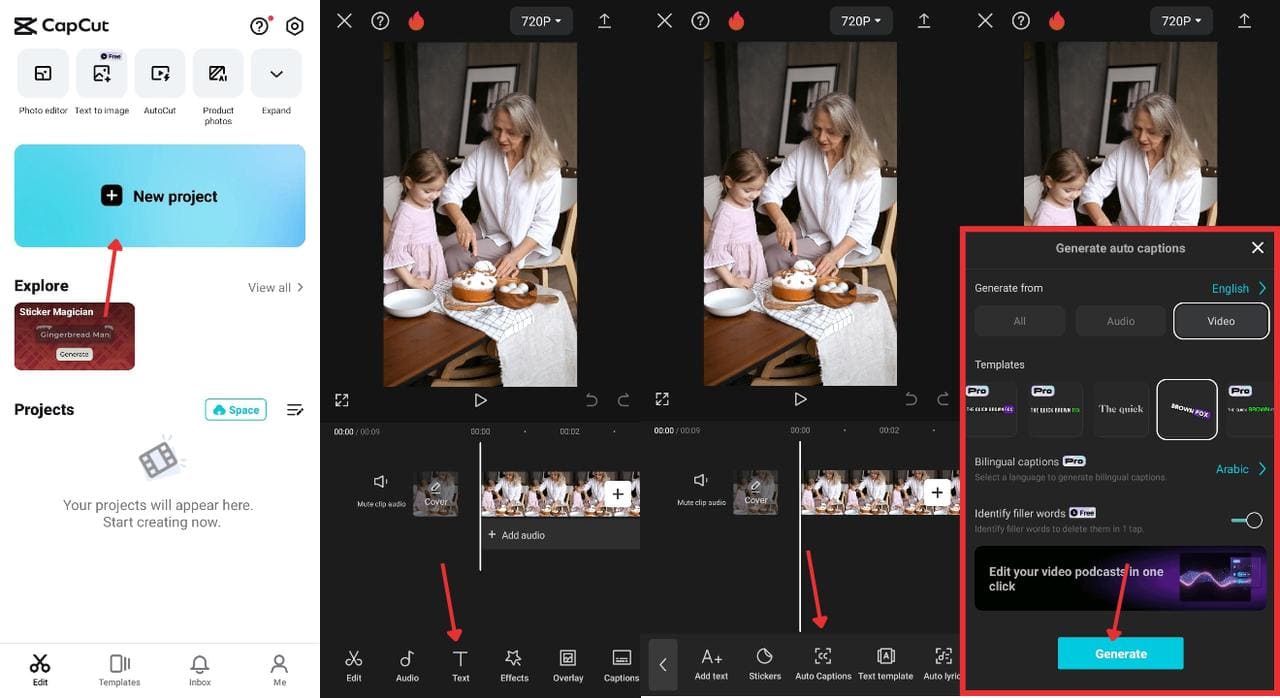
CapCut มีผลิตภัณฑ์สำหรับคอมพิวเตอร์ โดยควรตรวจสอบว่าเวอร์ชันที่ติดตั้งรองรับ Auto Captions และภาษาไทยตามความต้องการหรือไม่
ทำซับด้วย CapCut สำหรับ TikTok ได้ไหม?
สามารถใช้ CapCut จัดทำคำบรรยายสำหรับวิดีโอสั้นได้ตามฟีเจอร์ที่รองรับ ก่อนเผยแพร่ควรตรวจสอบว่าซับไม่ถูกปุ่มหรือส่วนติดต่อผู้ใช้ของ TikTok บดบัง
CapCut ส่งออกไฟล์ SRT ได้ไหม?
ต้องตรวจสอบความสามารถของ CapCut เวอร์ชันและแพ็กเกจที่ใช้งาน เพราะตัวเลือกการส่งออกคำบรรยายแยกอาจแตกต่างกัน ไม่ควรสมมติว่าทุกเวอร์ชันรองรับรูปแบบเดียวกัน
ทำซับภาษาไทยให้ดูเป็นมืออาชีพต้องทำอย่างไร?
ควรตรวจข้อความให้ตรงเสียง เลือกฟอนต์ไทยที่อ่านง่าย แบ่งบรรทัดตามความหมาย จัดตำแหน่งไม่ให้บังภาพ และใช้สีตาม Brand Guidelines พร้อมทดสอบบนมือถือก่อนเผยแพร่
ซับ CapCut ช่วยเพิ่มยอดวิวได้จริงไหม?
ซับที่อ่านง่ายอาจช่วยให้ผู้ชมติดตามเนื้อหาได้ดีขึ้นในบางสถานการณ์ แต่ไม่ได้รับประกันว่ายอดวิวหรือยอดขายจะเพิ่มขึ้น ผลลัพธ์ต้องวัดร่วมกับคุณภาพคอนเทนต์และพฤติกรรมผู้ชม
CapCut Pro เหมาะกับทีมการตลาดไหม?
เหมาะสำหรับนำมาประเมินหากทีมผลิตวิดีโออย่างต่อเนื่องและต้องใช้ฟีเจอร์เพิ่มเติม ควรตรวจสอบจำนวนผู้ใช้ สิทธิ์ของแพ็กเกจ และความคุ้มค่าจากเวลาทำงานที่ประหยัดได้จริง
ซื้อ CapCut Pro กับ ITSC ได้อย่างไร?
ติดต่อ ITSC เพื่อแจ้งจำนวนผู้ใช้งาน อุปกรณ์ ฟีเจอร์ที่ต้องการ และระยะเวลาการใช้งาน จากนั้นสอบถามแพ็กเกจที่สามารถจัดหาได้ พร้อมขอใบเสนอราคาและตรวจสอบเงื่อนไขก่อนสั่งซื้อ
สรุป CapCut Auto Captions ทำซับไทยได้เร็วขึ้น แต่คุณภาพยังต้องให้คนเป็นผู้ตัดสิน
CapCut Auto Captions เป็นเครื่องมือที่มีประโยชน์สำหรับ Content Creator และทีมการตลาดที่ต้องสร้างคำบรรยายวิดีโออย่างต่อเนื่อง โดยเฉพาะเมื่อต้องจัดการคลิปจำนวนมากหรือมีเสียงพูดยาว
ข้อได้เปรียบสำคัญคือการใช้ AI ช่วยสร้างข้อความเบื้องต้น ทำให้ผู้ใช้สามารถนำเวลาไปให้ความสำคัญกับการตรวจความถูกต้อง การจัดรูปแบบ และคุณภาพโดยรวมของวิดีโอได้มากขึ้น
แต่สำหรับงานธุรกิจ ไม่ควรมองว่าคำบรรยายที่ AI สร้างเป็นงานสำเร็จทันที
เพราะข้อความที่สะกดผิดเพียงคำเดียว โดยเฉพาะชื่อแบรนด์ ราคา หรือรุ่นสินค้า อาจทำให้ผู้ชมเข้าใจข้อมูลผิดได้
ดังนั้น วิธีใช้ CapCut Auto Captions ที่มีประสิทธิภาพควรประกอบด้วย
- เตรียมเสียงต้นฉบับให้ชัดเจน
- ใช้ AI ช่วยสร้างร่างคำบรรยาย
- ตรวจข้อความเทียบกับเสียงจริง
- ยืนยันชื่อสินค้าและตัวเลขจากข้อมูลบริษัท
- จัดข้อความให้อ่านง่ายบนมือถือ
- ใช้รูปแบบฟอนต์และสีตาม Brand Guidelines
- ตรวจวิดีโออีกครั้งก่อนเผยแพร่
สำหรับบริษัทที่ผลิตคลิปจำนวนมาก การสร้างมาตรฐานการทำซับร่วมกันอาจมีคุณค่ามากกว่าการปล่อยให้พนักงานแต่ละคนใช้เอฟเฟกต์ตามความชอบ
เพราะซับที่ดีไม่ได้มีหน้าที่แค่ทำให้คลิปดูทันสมัย แต่ต้องช่วยให้ข้อความที่ธุรกิจต้องการสื่อสารถูกต้อง ชัดเจน และน่าเชื่อถือ
ส่วนการเลือก CapCut Pro ควรเริ่มจากการประเมินว่าฟีเจอร์เพิ่มเติมช่วยแก้ปัญหาจริงและลดต้นทุนการผลิตได้หรือไม่
หากเวอร์ชันฟรีเพียงพอ ก็ไม่จำเป็นต้องจ่ายเพิ่ม แต่หากทีมต้องใช้เครื่องมือเพิ่มเติมอย่างต่อเนื่อง การเลือกสิทธิ์ที่เหมาะสมก็อาจเป็นการลงทุนที่คุ้มค่า
อยากทำคลิปให้ดูโปรและเลือก CapCut ให้คุ้ม? ติดต่อ ITSC
ถ้าบริษัทของคุณกำลังผลิตวิดีโอ TikTok, Facebook Reels, Instagram Reels หรือคลิปสาธิตสินค้าเป็นประจำ และต้องการใช้ CapCut อย่างจริงจัง ITSC เป็นช่องทางที่คุณสามารถติดต่อเพื่อสอบถามการจัดหา CapCut Pro และประเมินความต้องการซอฟต์แวร์สำหรับธุรกิจได้
ไม่ว่าจะเป็นการใช้งานของ Content Creator รายบุคคล ทีม Marketing หรือองค์กรที่มีผู้ตัดต่อหลายคน การเลือกแพ็กเกจให้ตรงกับลักษณะงานช่วยลดโอกาสจ่ายเงินสำหรับฟีเจอร์ที่ไม่ได้ใช้งาน
เพียงแจ้ง ITSC ว่าคุณต้องการ CapCut สำหรับงานประเภทใด ใช้กี่คน ต้องการฟีเจอร์อะไร และต้องการเอกสารจัดซื้อแบบไหน เพื่อให้สามารถตรวจสอบตัวเลือกและเงื่อนไขการจำหน่ายที่รองรับได้ก่อนสั่งซื้อ
สนใจซื้อ CapCut Pro สำหรับธุรกิจหรือองค์กร? ติดต่อ ITSC วันนี้ เพื่อสอบถามแพ็กเกจที่เหมาะกับทีมและขอใบเสนอราคา
อย่าปล่อยให้ทีมเสียเวลาไปกับการทำงานซ้ำ ๆ หากมีเครื่องมือที่ช่วยให้ Workflow คล่องตัวขึ้นได้ แต่ก็ไม่จำเป็นต้องจ่ายแพงเกินความต้องการจริง
เลือก CapCut ให้ตรงงาน ทำซับให้ตรงเสียง และเลือกซื้อซอฟต์แวร์กับ ITSC อย่างมีข้อมูลครบก่อนตัดสินใจ
เพราะสุดท้าย วิดีโอที่ดูเป็นมืออาชีพไม่ได้เกิดจาก AI เพียงอย่างเดียว แต่เกิดจากเครื่องมือที่เหมาะสม บวกกับทีมงานที่ใส่ใจทุกรายละเอียดก่อนกดเผยแพร่