
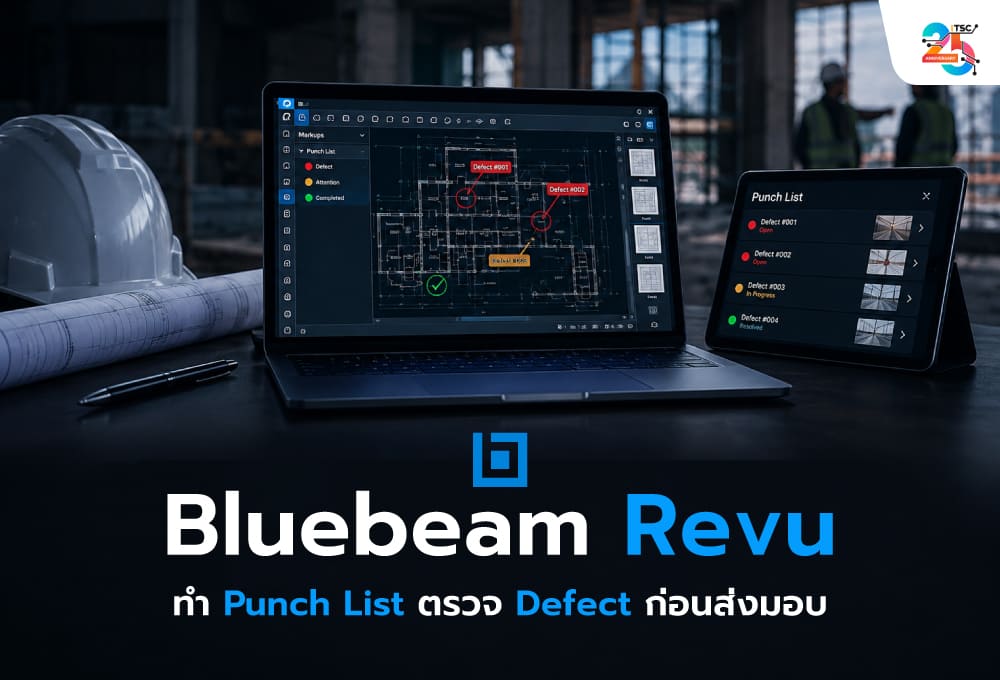
Bluebeam Revu ทำ Punch List ตรวจ Defect ก่อนส่งมอบโครงการอย่างไร? อย่าให้จุดเสียเล็ก ๆ กลายเป็นปัญหาใหญ่วันตรวจรับงาน!
Bluebeam Revu สามารถใช้จัดทำ Punch List สำหรับงานก่อสร้างได้ โดยนำแบบ PDF มาเป็นพื้นที่ระบุตำแหน่ง Defect ใช้เครื่องมือ Markup บันทึกปัญหา และใช้ Markups List ช่วยจัดระเบียบและติดตามรายการที่ต้องแก้ไข เมื่อกำหนดรหัสงาน สถานะ ผู้รับผิดชอบ และวิธีตรวจซ้ำให้ชัดเจน ก็สามารถนำ Bluebeam มาเป็นส่วนหนึ่งของกระบวนการตรวจรับก็ครและเตรียมส่งมอบโครงการได้
แต่ต้องเข้าใจว่า Bluebeam Revu ไม่ใช่ระบบที่ตรวจพบ Defect หรืออนุมัติการปิดงานให้เองโดยอัตโนมัติ ผู้ตรวจยังต้องลงพื้นที่ ประเมินงานจริง บันทึกหลักฐาน และยืนยันว่าการแก้ไขเป็นไปตามข้อกำหนดของโครงการ
ลองนึกภาพอาคารสำนักงานแห่งหนึ่งที่กำลังจะส่งมอบให้เจ้าของโครงการ
งานก่อสร้างหลักเสร็จแล้ว ทีมผู้รับเหมามั่นใจว่าพร้อมส่งมอบ แต่เมื่อตรวจหน้างานกลับพบปัญหากระจายอยู่หลายชั้น
ชั้น 3 มีประตูปิดไม่สนิท
ชั้น 5 มีผนังแตกร้าว
ชั้น 8 มีฝ้าเพดานเป็นคราบน้ำ
ชั้น 12 มีเต้ารับบางจุดที่ต้องตรวจสอบเพิ่มเติม
ผู้ตรวจเริ่มถ่ายภาพลงโทรศัพท์ เขียนรายการในสมุด และส่งข้อความเข้ากลุ่มแชตเพื่อให้ผู้รับเหมาช่วงแก้ไข
ดูเหมือนเป็นวิธีที่รวดเร็ว
จนกระทั่งหนึ่งสัปดาห์ต่อมา มีคนถามว่า
“จุดที่แจ้งให้แก้เมื่อวันก่อน อยู่ตรงไหนของชั้น 8?”
ทุกคนเริ่มย้อนอ่านข้อความ ค้นหารูปภาพ และพยายามจับคู่ภาพหน้างานกับตำแหน่งใน Drawing
ที่แย่กว่านั้นคือผู้รับเหมาตอบกลับมาว่า “แก้แล้วครับ”
แต่ไม่มีใครยืนยันได้ว่าจุดนั้นผ่านการตรวจซ้ำจริงหรือไม่
นี่คือปัญหาที่เรียบง่าย แต่สร้างความวุ่นวายได้มากในช่วงท้ายโครงการ
เพราะ งานก่อสร้างที่ดูเหมือนเสร็จแล้ว ไม่ได้หมายความว่าพร้อมส่งมอบทันที
การส่งมอบต้องอาศัยการตรวจสอบรายการค้าง การจัดการ Defect การบันทึกหลักฐาน และการยืนยันสถานะของงานตามกระบวนการที่ตกลงกัน
บทความนี้จะเจาะลึกวิธีใช้ Bluebeam Revu สำหรับ Punch List และ Snag List พร้อมตัวอย่าง Workflow สำหรับวิศวกร ผู้ควบคุมงาน QA/QC และผู้รับเหมา เพื่อให้การตรวจรับหน้างานเป็นระบบมากขึ้น ลดโอกาสลืมรายการ และติดตามงานแก้ไขได้ชัดเจนก่อนส่งมอบ
Punch List คืออะไร? ทำไมงานก่อสร้างเสร็จแล้วถึงยังส่งมอบไม่ได้?
Punch List คือรายการงานที่ต้องแก้ไข ปรับปรุง ตรวจสอบเพิ่มเติม หรือดำเนินการให้ครบก่อนการส่งมอบหรือปิดงานตามขั้นตอนของโครงการ
บางองค์กรอาจเรียกว่า Snag List, Defect List หรือรายการเก็บงาน โดยความหมายและขอบเขตอาจแตกต่างกันตามสัญญาและวิธีบริหารโครงการ
ตัวอย่าง Punch List ได้แก่
- สีผนังไม่เรียบร้อย
- กระเบื้องแตกหรือบิ่น
- ประตูเปิดปิดติดขัด
- ฝ้าเพดานมีคราบน้ำ
- รอยต่อวัสดุเก็บงานไม่สมบูรณ์
- อุปกรณ์ติดตั้งผิดตำแหน่ง
- งานทำความสะอาดยังไม่ครบ
- อุปกรณ์บางรายการต้องตรวจการทำงาน
- เอกสารหรือหลักฐานประกอบการส่งมอบยังไม่ครบ
แม้ปัญหาบางประเภทอาจดูเล็กน้อย แต่ถ้ามีรายการจำนวนมาก กระจายอยู่หลายชั้น และเกี่ยวข้องกับผู้รับเหมาช่วงหลายราย การติดตามให้ครบทุกจุดอาจกลายเป็นงานที่ซับซ้อน
Punch List ต่างจาก RFI และ NCR อย่างไร?
สิ่งสำคัญคือไม่ควรรวมเอกสารทุกประเภทเข้าด้วยกันเพียงเพราะมีปัญหาหน้างาน
| ประเภท | วัตถุประสงค์หลัก | ตัวอย่าง |
|---|---|---|
| Punch List | ติดตามงานแก้ไขหรือรายการค้าง | กระเบื้องแตกก่อนส่งมอบ |
| RFI (Request for Information) | ขอคำชี้แจงข้อมูลหรือแบบ | รายละเอียดงานติดตั้งไม่ชัดเจน |
| NCR (Non-Conformance Report) | บันทึกความไม่สอดคล้องกับข้อกำหนดตามระบบคุณภาพ | งานที่ตรวจพบว่าไม่ผ่านเกณฑ์เฉพาะ |
| Inspection Checklist | ตรวจรายการตามเกณฑ์ | ตรวจความเรียบร้อยก่อนรับงาน |
| Defect Liability Record | บันทึกข้อบกพร่องตามเงื่อนไขช่วงรับประกัน | รายการที่พบภายหลังส่งมอบตามสัญญา |
บางประเด็นอาจเกี่ยวข้องกับเอกสารมากกว่าหนึ่งประเภท แต่การกำหนดขั้นตอนอย่างเป็นทางการต้องอ้างอิงระบบ QA/QC และสัญญาของโครงการ
Punch List ไม่ใช่แค่รายการตำหนิ แต่คือเครื่องมือบริหารงานที่ยังไม่เรียบร้อยให้มีผู้รับผิดชอบและมีหลักฐานการปิดงาน
ทำไมการทำ Punch List ด้วย Excel อย่างเดียวอาจไม่เพียงพอ?
Excel เป็นเครื่องมือที่มีประโยชน์สำหรับจัดตาราง ติดตามสถานะ และสรุปข้อมูล Punch List
แต่หนึ่งในข้อจำกัดที่ทีมก่อสร้างอาจพบคือการเชื่อมโยงรายการปัญหากับตำแหน่งจริงบน Drawing
ตัวอย่างเช่น มีรายการใน Excel ว่า
“ชั้น 7 ห้องประชุม ผนังด้านซ้าย สีไม่เรียบร้อย”
สำหรับผู้บันทึกอาจเข้าใจทันที
แต่สำหรับผู้รับเหมาที่ไม่ได้ลงตรวจด้วย คำว่า “ด้านซ้าย” อาจไม่ชัดเจนว่าอ้างอิงจากทิศทางใด
หากมีห้องประชุมหลายห้อง ปัญหายิ่งซับซ้อนขึ้น
Bluebeam Revu เข้ามาช่วยตรงไหน?
Bluebeam สามารถใช้แบบ PDF เป็นพื้นที่อ้างอิงตำแหน่งของงานที่ต้องแก้ไข แล้วใส่ Markup และข้อมูลกำกับรายการนั้น
เช่น
- Defect ID: D-071
- Location: ชั้น 7 ห้องประชุม MR-702
- Issue: สีผนังบริเวณมุมประตูไม่เรียบร้อย
- Responsible Trade: งานสถาปัตยกรรม
- Status: Open
วิธีนี้ทำให้รายการ Defect สามารถเชื่อมโยงกับตำแหน่งบนแบบได้ชัดเจนขึ้น
Bluebeam กับ Excel ควรใช้ร่วมกันหรือไม่?
สามารถใช้ร่วมกันได้ และไม่จำเป็นต้องทิ้ง Excel
| งานที่ต้องทำ | Bluebeam Revu | Excel |
|---|---|---|
| ระบุตำแหน่ง Defect บน Drawing | เหมาะสม | ต้องอาศัยข้อมูลอ้างอิงเพิ่มเติม |
| ใส่สัญลักษณ์และ Comment | มี Markup Tools | ใช้บันทึกข้อความในตาราง |
| ติดตามรายการ | ใช้ Markups List และข้อมูลที่กำหนด | ใช้ตารางและสูตร |
| สรุปจำนวนรายการตามสถานะ | ทำได้ตามการจัดการข้อมูลที่รองรับ | เหมาะกับการวิเคราะห์ด้วยสูตร |
| จัดทำรายงาน | ใช้ข้อมูล Markup ประกอบ | ยืดหยุ่นในการสร้างตารางและกราฟ |
| เชื่อม Defect กับตำแหน่ง PDF | เป็นหนึ่งในจุดเด่น | ต้องออกแบบวิธีเชื่อมโยง |
แนวทางหนึ่งคือใช้ Bluebeam สำหรับระบุตำแหน่งและข้อมูลบน Drawing แล้วใช้ข้อมูลที่ผ่านการตรวจสอบไปจัดทำรายงานสรุปใน Excel ตาม Workflow ของบริษัท
Excel บอกได้ว่ามีงานค้างกี่รายการ ส่วน Bluebeam ช่วยให้มองเห็นได้ว่ารายการเหล่านั้นอยู่ตรงไหนบนแบบ
1. วิธีใช้ Bluebeam Revu ทำ Punch List จากแบบ PDF
การทำ Punch List ให้มีคุณภาพควรเริ่มจากการจัดมาตรฐานก่อนลงพื้นที่ตรวจ ไม่ใช่เปิด PDF แล้ววางเครื่องหมายตามความสะดวกทันที
ขั้นตอนที่ 1: เตรียมแบบที่ใช้สำหรับการตรวจหน้างาน
เลือก Drawing ที่สัมพันธ์กับพื้นที่จริง เช่น
- Floor Plan
- Architectural Plan
- Reflected Ceiling Plan
- Door Schedule
- Electrical Layout
- Mechanical Layout
ต้องตรวจสอบ Drawing Number และ Revision ให้ตรงกับเอกสารที่โครงการอนุญาตให้อ้างอิง
หากหน้างานมีการเปลี่ยนแปลงจากแบบเดิม ต้องยืนยันว่าเอกสารที่ใช้ตรวจเหมาะสมกับสถานะของงานหรือไม่
อย่าเริ่ม Punch List จากแบบที่ไม่รู้ว่าเป็น Revision ไหน
เพราะหากตำแหน่งประตูหรือห้องถูกเปลี่ยนไปแล้ว รายการที่บันทึกบนแบบเก่าอาจทำให้ทีมแก้งานผิดตำแหน่งได้
ขั้นตอนที่ 2: กำหนดรหัส Defect ID
ทุกปัญหาควรมีรหัสที่ใช้ระบุได้ชัดเจน
ตัวอย่างรูปแบบรหัส
PJL-05-ARCH-001
โดยอาจกำหนดความหมายดังนี้
- PJL = รหัสโครงการ
- 05 = ชั้น 5
- ARCH = หมวดงานสถาปัตยกรรม
- 001 = ลำดับรายการ
รูปแบบนี้เป็นตัวอย่าง ไม่ใช่รหัสมาตรฐานที่ Bluebeam กำหนด
องค์กรสามารถใช้ระบบรหัสของตนเองได้ แต่ควรหลีกเลี่ยงรหัสซ้ำและควรมีวิธีติดตามการเปลี่ยนแปลงอย่างชัดเจน
ขั้นตอนที่ 3: ใช้ Markup ปักตำแหน่งบนแบบ
Bluebeam Revu มีเครื่องมือ Markup หลายประเภท เช่น
- Cloud: ล้อมบริเวณที่ต้องแก้ไข
- Callout: เพิ่มข้อความพร้อมลูกศรชี้จุดที่เกี่ยวข้อง
- Text Box: เพิ่มรายละเอียด
- Shapes: ใช้สัญลักษณ์หรือรูปทรงกำกับตำแหน่ง
- Tool Chest: จัดเก็บชุดเครื่องหมายเพื่อใช้ซ้ำ
ควรเลือกสัญลักษณ์ให้เหมาะกับลักษณะปัญหา
ตัวอย่างเช่น หากพบกระเบื้องแตกหนึ่งแผ่น อาจใช้เครื่องหมายชี้จุดเฉพาะ แต่หากเป็นปัญหาสีผนังทั้งแนว อาจใช้ Cloud ล้อมพื้นที่ที่ต้องตรวจแก้
ขั้นตอนที่ 4: กำหนดข้อมูลประจำรายการ
ไม่ควรบันทึกแค่คำว่า “แก้ไข” หรือ “ไม่เรียบร้อย”
แต่ควรมีข้อมูลอย่างน้อยดังนี้
| ฟิลด์ | ตัวอย่าง |
|---|---|
| Defect ID | PJL-05-ARCH-001 |
| Floor / Zone | ชั้น 5 โซน B |
| Room | B-503 |
| Trade | Architectural |
| Issue | บัวผนังบริเวณประตูติดตั้งไม่เรียบร้อย |
| Priority | Medium |
| Responsible Party | ผู้รับเหมางานสถาปัตยกรรม |
| Date Reported | วันที่ตรวจพบ |
| Due Date | วันที่ตกลงให้แก้ไข |
| Status | Open |
| Evidence | ภาพประกอบหรือเอกสารอ้างอิง |
Bluebeam สามารถใช้ Markup Properties และความสามารถในการจัดข้อมูล เช่น Custom Columns ในเวอร์ชันที่รองรับ เพื่อสนับสนุนการบันทึกข้อมูลบางประเภทได้
แต่ไม่ควรถือว่าทุกฟิลด์ในตัวอย่างถูกสร้างให้อัตโนมัติ หรือมีฟังก์ชันบริหารผู้รับผิดชอบและกำหนดเวลาเหมือนระบบ Ticketing โดยไม่ต้องตั้งค่า
ขั้นตอนที่ 5: ตรวจความครบถ้วนก่อนส่งให้ผู้รับเหมา
ก่อนส่งรายการ Punch List ให้ผู้รับผิดชอบ ควรตรวจว่า
- จุดที่ทำเครื่องหมายตรงกับพื้นที่จริง
- มี Defect ID ครบ
- รายละเอียดปัญหาชัดเจน
- ระบุหมวดงานถูกต้อง
- ผู้รับผิดชอบมีความเหมาะสม
- มีหลักฐานเพียงพอ
- ไม่เกิดรายการซ้ำโดยไม่จำเป็น
จากนั้นจึงส่งรายการตามช่องทางและขั้นตอนของโครงการ
2. Bluebeam Tool Chest: สร้างสัญลักษณ์ Punch List มาตรฐานให้ทั้งทีม
หากบริษัทมี Inspector หลายคน การให้แต่ละคนเลือกสีและเครื่องหมายเองทั้งหมดอาจทำให้รายงานตรวจงานตีความยาก
คนหนึ่งใช้วงกลมสีแดงเพื่อหมายถึง “ต้องแก้ไข”
อีกคนใช้สีแดงเพื่อหมายถึง “ตรวจแล้ว”
เมื่อรวมไฟล์หรือข้อมูลจากหลายฝ่าย ผู้รับเหมาจึงอาจสับสนว่าแต่ละจุดต้องดำเนินการอย่างไร
ใช้ Tool Chest ช่วยสร้างมาตรฐานได้อย่างไร?
Tool Chest เป็นความสามารถของ Bluebeam Revu สำหรับจัดเก็บชุดเครื่องหมายที่ใช้เป็นประจำ
องค์กรสามารถสร้างชุดเครื่องหมาย Punch List สำหรับงานประเภทต่าง ๆ ตามความเหมาะสม
ตัวอย่างชุดเครื่องหมายที่ทีมอาจกำหนดขึ้นเอง
| สัญลักษณ์ | หมวดงาน | ความหมาย |
|---|---|---|
| วงกลมแดงพร้อม A | Architectural | งานสถาปัตยกรรมที่ต้องแก้ไข |
| วงกลมส้มพร้อม M | Mechanical | งานเครื่องกลที่ต้องตรวจ |
| วงกลมน้ำเงินพร้อม E | Electrical | งานไฟฟ้าที่ต้องตรวจ |
| วงกลมม่วงพร้อม P | Plumbing | งานสุขาภิบาล |
| สัญลักษณ์ QC | Quality Check | ต้องตรวจสอบคุณภาพเพิ่มเติม |
สีและตัวอักษรเหล่านี้เป็นเพียงตัวอย่างการกำหนดมาตรฐานภายใน ไม่ใช่มาตรฐานทางการของ Bluebeam
ทำไมต้องแยกหมวดงานตั้งแต่ต้น?
เพราะงาน Defect หนึ่งโครงการอาจมีผู้รับเหมาหลายราย
หากทุกอย่างถูกบันทึกเป็นรายการเดียวโดยไม่แยกหมวด ผู้ประสานงานอาจต้องเสียเวลาแยกใหม่ว่าต้องส่งงานให้ใคร
การกำหนดหมวดงานตั้งแต่ต้นช่วยให้จัดกลุ่มและติดตามรายการได้สะดวกขึ้น
Punch List ที่ดีไม่ใช่แค่บอกว่าตรงไหนเสีย แต่ควรช่วยให้รู้ด้วยว่าใครต้องรับผิดชอบการแก้ไขจุดนั้น
3. Bluebeam Markups List: เปลี่ยนจุด Defect บนแบบให้กลายเป็นรายการติดตาม
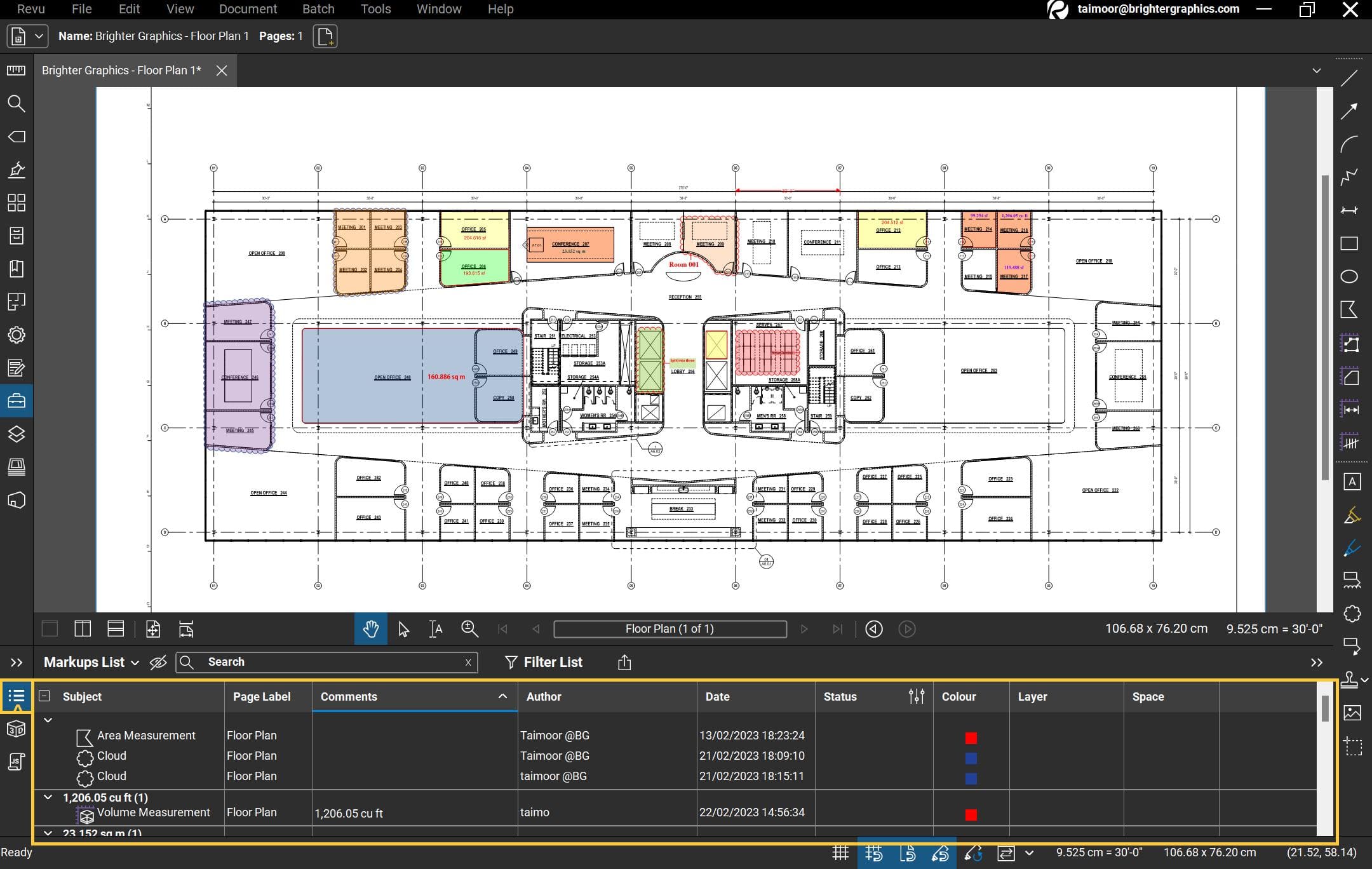
หนึ่งในความสามารถสำคัญของ Bluebeam Revu คือ Markups List
ผู้ใช้สามารถใช้ส่วนนี้รวบรวมและจัดการข้อมูล Markup ที่อยู่บน PDF ตามฟีเจอร์ที่รองรับ
เมื่อวางระบบรหัสและข้อมูลให้ชัดเจน ก็สามารถนำรายการเหล่านี้ไปใช้ประกอบการติดตามงานแก้ไขได้
ตัวอย่าง Punch List Register
สมมติว่าโครงการกำลังตรวจรับงานพื้นที่ชั้น 5
| Defect ID | ปัญหา | หมวดงาน | สถานะ |
|---|---|---|---|
| D-001 | กระเบื้องพื้นบิ่น | Architectural | Open |
| D-002 | ประตูปิดไม่สนิท | Architectural | In Progress |
| D-003 | ฝ้ามีคราบน้ำ | Architectural / ต้องตรวจสาเหตุ | Open |
| D-004 | ป้ายอุปกรณ์ไม่ตรงรายการ | Electrical | Ready for Reinspection |
| D-005 | รอยต่อบัวผนังไม่เรียบร้อย | Architectural | Verified Closed |
ข้อมูลนี้เป็นตัวอย่างสมมติ
การใช้ Markups List ร่วมกับข้อมูลที่ทีมกำหนดจะมีประโยชน์เมื่อมีผู้รับผิดชอบตรวจสอบสถานะอย่างต่อเนื่อง
ควรกำหนดสถานะอย่างไรให้ไม่สับสน?
แนะนำให้กำหนดอย่างน้อยห้าสถานะ
- Open: พบปัญหาแล้ว แต่ยังไม่ได้ดำเนินการแก้ไข
- In Progress: ผู้รับผิดชอบกำลังดำเนินการ
- Ready for Reinspection: ผู้รับผิดชอบแจ้งว่าแก้ไขเสร็จและพร้อมให้ตรวจซ้ำ
- Verified Closed: ผู้ตรวจยืนยันว่ารายการผ่านเกณฑ์การปิดงาน
- Reopened: ตรวจซ้ำแล้วพบว่ายังไม่ผ่าน จึงต้องเปิดรายการกลับมาแก้ไขอีกครั้ง
องค์กรอาจมีสถานะอื่นเพิ่มเติม เช่น Pending Material หรือ Pending Clarification ตามความต้องการของโครงการ
ทำไมต้องมี Ready for Reinspection?
เพราะคำว่า “แก้เสร็จแล้ว” กับ “ตรวจผ่านแล้ว” ไม่ใช่เรื่องเดียวกัน
ผู้รับเหมาอาจแจ้งว่าแก้ปัญหาเรียบร้อย แต่ผู้ตรวจอาจยังไม่ลงตรวจ หรือพบว่างานยังไม่ผ่านข้อกำหนด
หากรวมสองสถานะนี้เป็นคำว่า Closed ตั้งแต่ต้น อาจทำให้รายงานสะท้อนจำนวนงานที่ปิดแล้วมากกว่าความเป็นจริง
ผู้รับเหมาบอกว่าเสร็จ ไม่เท่ากับผู้ตรวจยืนยันว่าผ่าน
นี่คือกติกาที่ควรกำหนดให้ชัดเจนตั้งแต่เริ่มใช้ Punch List
4. ถ่ายรูป Defect แล้วทำอย่างไรให้รู้ว่าเป็นรูปของจุดไหน?
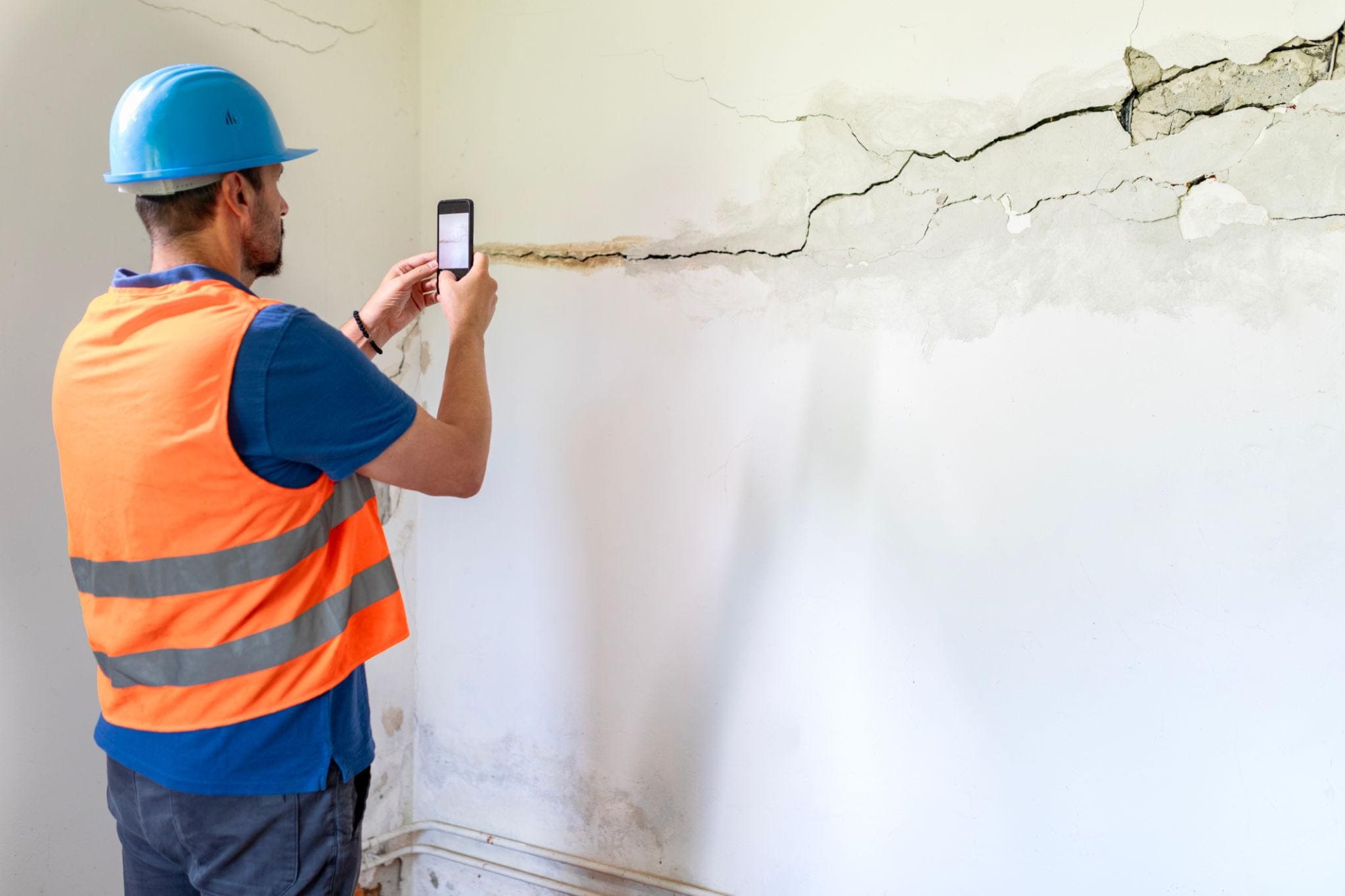
ปัญหาที่พบได้บ่อยในงานตรวจหน้างานคือมีภาพถ่ายจำนวนมาก แต่ไม่สามารถเชื่อมโยงกับรายการและตำแหน่งได้ง่าย
ลองสมมติว่าผู้ตรวจถ่ายภาพ 80 รูปในหนึ่งวัน
เมื่อกลับถึงสำนักงานก็เริ่มส่งภาพเข้าแชต พร้อมข้อความว่า
“รบกวนแก้ตามรูปครับ”
แต่ไม่ได้ระบุชั้น ห้อง และ Defect ID ให้ครบ
ผู้รับเหมาจึงต้องถามกลับทีละรายการว่ารูปใดอยู่ตรงไหน
วิธีจัดเก็บหลักฐานที่แนะนำ
ทุกภาพควรเชื่อมโยงกับข้อมูลดังนี้
- Defect ID: รหัสรายการ
- Location: ชั้น โซน ห้อง หรือพื้นที่
- Description: รายละเอียดปัญหา
- Date: วันที่ถ่ายภาพ
- Evidence Type: ก่อนแก้ไขหรือหลังแก้ไข
- Inspector: ผู้บันทึกตามระบบโครงการ
ตัวอย่างการตั้งชื่อไฟล์ภาพ
- PJL_D-001_Before_01.jpg
- PJL_D-001_After_01.jpg
- PJL_D-002_Before_01.jpg
- PJL_D-002_After_01.jpg
วิธีนี้ช่วยให้ค้นหาหลักฐานได้ง่ายขึ้น แม้จะไม่ได้ฝังรูปภาพไว้ใน PDF ก็ตาม
Bluebeam แนบภาพถ่ายกับ Markup ได้หรือไม่?
Bluebeam Revu มีความสามารถที่เกี่ยวข้องกับการแนบข้อมูลและสื่อประกอบ Markup เช่น Bluebeam Capture ในผลิตภัณฑ์หรือเวอร์ชันที่รองรับ
แต่ควรตรวจสอบรูปแบบไฟล์ วิธีแนบ และความสามารถของระบบที่ทีมใช้งานจริงก่อนวาง Workflow
หากมีการใช้ภาพถ่ายเป็นหลักฐานประกอบ Punch List ควรทดลองว่าผู้รับเอกสารสามารถเปิดดูภาพได้ครบหรือไม่ และเมื่อส่งออกหรือย้ายไฟล์แล้ว หลักฐานยังอยู่ในรูปแบบที่ต้องการหรือเปล่า
ข้อควรระวังเรื่องภาพก่อนและหลังแก้ไข
ภาพถ่ายก่อนและหลังควรใช้มุมที่เปรียบเทียบกันได้ และไม่ควรถูกปรับแต่งจนทำให้เข้าใจสภาพหน้างานผิด
หากเป็นงานที่มีข้อกำหนดด้านหลักฐานตามสัญญา ต้องใช้รูปแบบและวิธีบันทึกที่โครงการยอมรับ
รูปถ่ายเป็นหลักฐานประกอบการตรวจ ไม่ใช่หลักฐานว่าผ่านการรับรองโดยอัตโนมัติ
5. ตรวจงาน Defect ซ้ำอย่างไร ไม่ให้ปิดรายการผิด?

การทำ Punch List ที่ดีต้องมี Reinspection หรือการตรวจซ้ำ
โดยเฉพาะรายการที่ผู้รับเหมาแจ้งว่าแก้ไขแล้ว
ตัวอย่างสถานการณ์
ผู้ตรวจพบกระเบื้องแตกบริเวณหน้าห้องประชุม และบันทึกเป็น D-018
ผู้รับเหมาดำเนินการเปลี่ยนกระเบื้องแล้ว พร้อมส่งภาพแจ้งว่าเสร็จ
แต่เมื่อผู้ตรวจลงพื้นที่อีกครั้ง พบว่าสีกระเบื้องใหม่แตกต่างจากพื้นที่ข้างเคียงอย่างชัดเจน และยังไม่ผ่านเกณฑ์ที่ตกลงกัน
หากรายการถูกปิดตั้งแต่ผู้รับเหมาส่งภาพ ปัญหานี้อาจหลุดไปถึงวันตรวจรับกับเจ้าของโครงการ
Workflow ที่ควรใช้
- Reported
ผู้ตรวจระบุปัญหาและสร้างรายการ
- Assigned
ประสานผู้รับผิดชอบตามกระบวนการโครงการ
- Corrective Action
ผู้รับผิดชอบดำเนินการแก้ไข
- Ready for Reinspection
แจ้งว่าพร้อมตรวจซ้ำ
- Reinspection
ผู้ตรวจตรวจสภาพจริงและหลักฐานที่เกี่ยวข้อง
- Verified Closed หรือ Reopened
หากผ่าน จึงยืนยันปิดรายการ แต่หากยังไม่ผ่าน ให้บันทึกเหตุผลและดำเนินการใหม่
ตัวอย่างข้อมูลที่ควรบันทึกเมื่อ Reopened
- วันที่ตรวจซ้ำ
- ชื่อผู้ตรวจ
- ข้อกำหนดที่ยังไม่ผ่าน
- ภาพประกอบ
- คำอธิบายการแก้ไขเพิ่มเติม
- ผู้รับผิดชอบ
- กำหนดการดำเนินการรอบถัดไป
การมีข้อมูลเหล่านี้ช่วยให้ทีมไม่ต้องเริ่มอธิบายปัญหาตั้งแต่ต้นทุกครั้งที่ตรวจซ้ำ
รายการที่ถูกปิดเร็วไม่ได้มีคุณค่าเท่ารายการที่ปิดแล้วผ่านการตรวจจริง
6. กรณีศึกษาสมมติ: อาคาร 12 ชั้น มี Defect 240 จุด จะติดตามอย่างไรไม่ให้หลุด?

ลองพิจารณาโครงการสมมติชื่อ North Tower
อาคารสูง 12 ชั้น อยู่ในช่วงเตรียมส่งมอบพื้นที่ให้เจ้าของโครงการ
ทีมตรวจพบ Defect รวม 240 รายการ ครอบคลุมงานสถาปัตยกรรม งานไฟฟ้า และงานระบบ
หากบันทึกข้อมูลเพียงภาพถ่ายในโทรศัพท์และข้อความในกลุ่มแชต ก็อาจใช้เวลามากในการจับคู่ปัญหากับตำแหน่งและผู้รับผิดชอบ
บริษัทจึงทดลองวางระบบ Punch List โดยใช้แบบ PDF และข้อมูล Markup ใน Bluebeam Revu
ขั้นแรก: แบ่งรายการตามหมวดงาน
| หมวดงาน | จำนวน Defect สมมติ |
|---|---|
| Architectural | 120 |
| Mechanical | 42 |
| Electrical | 38 |
| Plumbing | 25 |
| Other | 15 |
| รวม | 240 |
ขั้นที่สอง: กำหนดตำแหน่งและรหัส
ทุก Defect ต้องมีรหัสเฉพาะ พร้อมระบุ Drawing, Floor, Zone และ Room ให้ชัดเจน
หากมี Defect สองประเภทในพื้นที่เดียวกัน ก็ไม่ควรรวมเป็นหนึ่งรายการโดยอัตโนมัติ หากต้องดำเนินการและตรวจรับแยกกัน
ขั้นที่สาม: ติดตามสถานะ
สมมติว่าหลังดำเนินการไประยะหนึ่ง มีสถานะดังนี้
| สถานะ | จำนวนรายการ |
|---|---|
| Open | 30 |
| In Progress | 55 |
| Ready for Reinspection | 35 |
| Reopened | 10 |
| Verified Closed | 110 |
| รวม | 240 |
หากบริษัทต้องการคำนวณอัตราปิดรายการที่ผ่านการตรวจจริง จะได้
Verified Closure Rate = (110 ÷ 240) × 100
เท่ากับประมาณ 45.8%
ตัวเลขนี้เป็นเพียงข้อมูลสมมติเพื่อแสดงวิธีคำนวณ ไม่ใช่ผลการใช้งานจริงของ Bluebeam
จุดที่ต้องระวัง
บางบริษัทอาจนำรายการที่อยู่ในสถานะ Ready for Reinspection ไปนับรวมเป็นงานเสร็จ
แต่ในตัวอย่างนี้ ยังมีอีก 35 รายการที่รอการตรวจซ้ำ และอีก 10 รายการที่ต้องเปิดแก้ไขใหม่
หากนับรายการเหล่านั้นเป็นงานปิดแล้ว รายงานจะไม่สะท้อนสถานะการตรวจรับจริง
ขั้นสุดท้าย: เตรียมรายงานให้เจ้าของโครงการ
รายงานควรแสดงข้อมูลสำคัญ เช่น
- จำนวน Defect ทั้งหมด
- จำนวนที่ยังเปิดอยู่
- จำนวนที่กำลังแก้ไข
- จำนวนที่รอตรวจซ้ำ
- จำนวนที่ปิดและยืนยันแล้ว
- รายการสำคัญที่ยังมีความเสี่ยง
- ผู้รับผิดชอบของรายการค้าง
- แนวทางและกำหนดการปิดงาน
Bluebeam สามารถเป็นแหล่งข้อมูลรายการ Markup ที่เกี่ยวข้องได้ ส่วนรูปแบบรายงานและการวิเคราะห์เพิ่มเติมอาจจัดทำด้วยเครื่องมืออื่นตามระบบของบริษัท
รายงาน Punch List ที่ดีต้องไม่ใช่แค่บอกว่าทำไปแล้วกี่เปอร์เซ็นต์ แต่ต้องช่วยให้รู้ด้วยว่ายังเหลือปัญหาอะไรที่ขัดขวางการส่งมอบ
7. Defect แบบไหนต้องเร่งแก้ก่อน? อย่าเรียงตามวันที่แจ้งอย่างเดียว
หากมี Defect หลายร้อยรายการ ทีมงานอาจไม่สามารถแก้ทุกจุดพร้อมกันได้
จึงควรกำหนดหลักเกณฑ์จัดลำดับความสำคัญของรายการ โดยคำนึงถึงข้อกำหนดด้านความปลอดภัย การใช้งาน และผลกระทบต่อการส่งมอบ
ตัวอย่างกรอบการจัด Priority
| ระดับ | แนวทางพิจารณา | ตัวอย่าง |
|---|---|---|
| Critical | อาจเกี่ยวข้องกับความปลอดภัยหรือข้อกำหนดสำคัญที่ต้องประเมินทันที | อุปกรณ์หรือระบบสำคัญที่ต้องตรวจสอบก่อนใช้งาน |
| High | มีผลต่อการใช้งานหรือการส่งมอบพื้นที่อย่างมีนัยสำคัญ | ประตูทางเข้าที่ใช้งานไม่ได้ตามข้อกำหนด |
| Medium | มีผลต่อคุณภาพและต้องแก้ไขตามเกณฑ์ | งานติดตั้งหรือผิวสำเร็จที่ไม่ผ่านข้อกำหนด |
| Low | เป็นประเด็นความเรียบร้อยที่ไม่มีผลเร่งด่วนตามการประเมิน | รายการเก็บงานเล็กน้อย |
ตารางนี้เป็นตัวอย่างกรอบคิด ไม่ใช่มาตรฐานความปลอดภัยหรือวิธีจัดระดับความรุนแรงที่ใช้ได้กับทุกโครงการ
สำหรับงานที่เกี่ยวข้องกับความปลอดภัย ระบบป้องกันอัคคีภัย ระบบไฟฟ้า หรือโครงสร้าง ต้องให้ผู้มีความเชี่ยวชาญและมีอำนาจตามข้อกำหนดเป็นผู้ประเมิน
อย่าใช้สีแดงหรือคำว่า Critical ใน Punch List แทนกระบวนการแจ้งเหตุและจัดการความปลอดภัยที่โครงการกำหนด
ทำไม Priority สำคัญต่อ Project Manager?
เพราะ Defect 10 รายการอาจมีผลต่อกำหนดส่งมอบมากกว่า Defect อีก 100 รายการ
ตัวอย่างเช่น รายการเก็บสีหรือซิลิโคนบางจุดอาจแก้ไขได้ตามแผนทั่วไป
แต่ข้อบกพร่องที่มีผลต่อการใช้งานระบบสำคัญอาจต้องได้รับการแก้ไขและตรวจรับก่อนเปิดใช้อาคาร
ดังนั้น Project Manager ควรเห็นทั้งจำนวนรายการและระดับความสำคัญ ไม่ใช่ดูเพียงเปอร์เซ็นต์ความสำเร็จ
8. Bluebeam Punch List ช่วยงาน QA/QC อย่างไร?
QA และ QC มีบทบาทเกี่ยวข้องกัน แต่ไม่ใช่คำเดียวกัน
Quality Assurance (QA) มุ่งเน้นระบบและกระบวนการเพื่อสนับสนุนคุณภาพ
Quality Control (QC) เน้นกิจกรรมตรวจสอบว่าผลงานเป็นไปตามข้อกำหนดหรือไม่
Bluebeam Revu สามารถเป็นเครื่องมือสนับสนุนการบันทึกผลการตรวจและติดตามรายการที่เกี่ยวข้องได้ แต่ไม่ได้แทนระบบ QA/QC ขององค์กรทั้งหมด
ตัวอย่างการใช้ Bluebeam ในงาน QC
ก่อนตรวจหน้างาน
จัดเตรียม Drawing ที่ถูกต้องและรายการตรวจที่จำเป็น
ระหว่างตรวจ
บันทึกตำแหน่ง ข้อสังเกต และหลักฐานประกอบ
หลังตรวจ
รวบรวม Defect และประสานผู้รับผิดชอบ
เมื่องานแก้ไขเสร็จ
ตรวจซ้ำและบันทึกผล
ก่อนส่งมอบ
จัดทำรายงานรายการค้างและหลักฐานตามข้อกำหนดของโครงการ
สิ่งที่ Bluebeam ไม่ได้ทำแทน
- การทดสอบคุณภาพวัสดุ
- การตรวจรับเชิงวิศวกรรม
- การรับรองความปลอดภัย
- การอนุมัติตามสัญญา
- การลงนามโดยผู้มีอำนาจ
- การตัดสินว่างานผ่านข้อกำหนดทางวิชาชีพ
Bluebeam จึงควรเป็นส่วนหนึ่งของระบบตรวจงานที่มีบุคลากรและขั้นตอนรับผิดชอบชัดเจน
9. ใช้ Bluebeam Studio ทำ Punch List ร่วมกันได้หรือไม่?
หากมี Inspector วิศวกร และผู้รับเหมาหลายฝ่าย ทีมอาจพิจารณาความสามารถด้าน Collaboration ของ Bluebeam เพื่อสนับสนุนการ Review เอกสารร่วมกัน
Bluebeam Studio Sessions สามารถใช้สำหรับการตรวจและทำ Markup บน PDF ร่วมกันตามสิทธิ์ที่รองรับ
ส่วน Studio Projects เน้นการจัดเก็บและบริหารไฟล์เอกสารตามสิทธิ์ที่กำหนด
อย่างไรก็ตาม การทำ Punch List มีความต้องการเพิ่มเติมจากการตรวจแบบทั่วไป เช่น
- การมอบหมายผู้รับผิดชอบ
- การกำหนดวันครบกำหนด
- การติดตามการแก้ไขหน้างาน
- การแนบหลักฐาน
- การตรวจซ้ำ
- การยืนยันปิดงาน
- การจัดทำรายงานส่งมอบ
จึงต้องตรวจสอบว่าความสามารถของ Bluebeam รุ่นและบริการที่เลือกตอบโจทย์กระบวนการทั้งหมดได้เพียงใด และส่วนไหนจำเป็นต้องใช้ระบบภายนอกประกอบ
อย่าเข้าใจผิดว่า Studio คือระบบ Punch List อัตโนมัติครบวงจร
Bluebeam Studio เป็นเครื่องมือ Collaboration แต่ไม่ได้หมายความว่าจะมีระบบแจ้งเตือนผู้รับเหมา การกำหนด SLA หรือการบริหาร Ticket แบบครบวงจรในทุกแพ็กเกจ
หากองค์กรต้องการ Workflow ที่มีการแจ้งเตือนอัตโนมัติ การอนุมัติหลายระดับ หรือระบบติดตามตามสัญญา ควรประเมินความสามารถจริงก่อนวางระบบ
เป้าหมายไม่ใช่การใช้ Bluebeam ทุกฟีเจอร์ แต่คือการใช้เครื่องมือให้ตรงกับวิธีตรวจรับและส่งมอบโครงการ
10. ใช้ Bluebeam บนหน้างานได้ไหม? ต้องตรวจอะไรเกี่ยวกับอุปกรณ์?
อีกคำถามที่สำคัญสำหรับ Inspector คือสามารถนำ Bluebeam ไปใช้ตรวจงานหน้างานได้สะดวกแค่ไหน
Bluebeam มีผลิตภัณฑ์และบริการที่รองรับการทำงานในรูปแบบต่าง ๆ แต่ Bluebeam Revu เดสก์ท็อปกับบริการเว็บหรือมือถือไม่ควรถูกสมมติว่ามีฟังก์ชันเหมือนกันทั้งหมด
ก่อนเลือกอุปกรณ์ ควรตรวจสอบประเด็นต่อไปนี้
ระบบปฏิบัติการ
Bluebeam Revu เดสก์ท็อปมีข้อกำหนดด้านระบบปฏิบัติการที่ต้องตรวจสอบ โดยเฉพาะเมื่อบริษัทใช้ทั้ง Windows และ macOS
การทำงานบน Tablet
ตรวจว่าผลิตภัณฑ์หรือบริการใดของ Bluebeam รองรับอุปกรณ์ที่ต้องการ และมีเครื่องมือ Markup ที่ทีมใช้งานจริงหรือไม่
การเชื่อมต่ออินเทอร์เน็ต
หากตรวจในชั้นใต้ดินหรือพื้นที่ที่สัญญาณไม่เสถียร ต้องตรวจสอบความสามารถในการทำงานแบบ Offline และการซิงก์ข้อมูลของบริการที่เลือก
การจัดการภาพถ่าย
ตรวจความสามารถในการแนบภาพและเข้าถึงหลักฐานหน้างาน
การเข้าถึงไฟล์
ตรวจว่าผู้ใช้งานสามารถเข้าถึง Drawing ที่ถูกต้องโดยไม่ละเมิดนโยบายข้อมูลของโครงการ
สิ่งที่บริษัทไม่ควรทำ
ไม่ควรซื้ออุปกรณ์หรือ License จำนวนมากจากสมมติฐานว่า Bluebeam ทุกเวอร์ชันใช้งานบนมือถือและ Tablet ได้เหมือน Revu Desktop
ควรทดลอง Workflow กับอุปกรณ์จริงก่อนเริ่มใช้งานทั้งทีม
11. Checklist สำหรับ Inspector ก่อนปิด Punch List
การปิด Defect ควรมีหลักฐานและเกณฑ์ที่ชัดเจน ไม่ใช่เปลี่ยนสถานะเพราะได้รับข้อความว่า “เรียบร้อยแล้วครับ”
| รายการตรวจสอบ | สิ่งที่ต้องยืนยัน |
|---|---|
| Defect ID | ตรงกับรายการเดิม |
| Location | ตรวจตำแหน่งถูกต้อง |
| Drawing | อ้างอิงแบบและ Revision ที่เหมาะสม |
| Corrective Work | มีการแก้ไขตามขอบเขตที่กำหนด |
| Specification | ผ่านข้อกำหนดที่เกี่ยวข้อง |
| Photo Evidence | มีหลักฐานตามข้อกำหนดโครงการ |
| Reinspection Date | ระบุวันที่ตรวจซ้ำ |
| Inspector | ระบุผู้ตรวจ |
| Remaining Issue | ไม่มีประเด็นค้างที่ขัดกับเกณฑ์การปิด |
| Status | เปลี่ยนเป็น Verified Closed ตามขั้นตอน |
| Approval | ผ่านกระบวนการรับรองหรืออนุมัติที่จำเป็น |
| Handover Record | เก็บข้อมูลสำหรับส่งมอบครบถ้วน |
Checklist นี้เป็นตัวอย่างการควบคุมคุณภาพ ไม่ใช่การแทนแบบฟอร์มตรวจรับตามสัญญาหรือมาตรฐานของหน่วยงานใด
12. KPI ที่ควรวัดเมื่อใช้ Bluebeam ทำ Punch List
หลายบริษัทประเมินงาน Punch List ด้วยจำนวนรายการที่ปิดไปแล้ว
แต่หากต้องการรู้ว่าระบบตรวจรับมีประสิทธิภาพขึ้นจริงหรือไม่ ควรวัดมากกว่านั้น
KPI ที่แนะนำ
| KPI | วิธีวัด | คำถามที่ตอบ |
|---|---|---|
| Total Defects | จำนวนรายการทั้งหมด | พบปัญหากี่รายการ |
| Open Defects | จำนวนที่ยังเปิด | เหลืองานอะไรบ้าง |
| Verified Closure Rate | จำนวน Verified Closed ÷ ทั้งหมด × 100 | ปิดงานที่ตรวจผ่านแล้วกี่เปอร์เซ็นต์ |
| Reopen Rate | จำนวนรายการที่ถูกเปิดใหม่ตามช่วงและนิยามที่กำหนด | งานแก้ไขมีปัญหาซ้ำหรือไม่ |
| Average Closure Time | เวลาจากเปิดรายการถึงผ่านการตรวจ | ใช้เวลาปิดงานนานเท่าใด |
| Overdue Defects | รายการที่เลยกำหนดตามแผน | จุดใดต้องเร่งติดตาม |
| Critical Open Items | รายการสำคัญที่ยังไม่ผ่าน | มีประเด็นใดเสี่ยงกระทบการส่งมอบ |
| Reinspection Backlog | รายการที่รอตรวจซ้ำ | ทีมตรวจมีงานค้างเท่าใด |
ตัวอย่างวิเคราะห์ข้อมูล
สมมติว่าโครงการมี Defect ทั้งหมด 150 รายการ
ปิดงานแบบ Verified Closed แล้ว 105 รายการ
อีก 20 รายการอยู่ระหว่างแก้ไข
15 รายการกำลังรอตรวจซ้ำ
และ 10 รายการยังไม่ได้เริ่มดำเนินการ
อัตราปิดงานที่ผ่านการตรวจจริงเท่ากับ
105 ÷ 150 × 100 = 70%
แม้บริษัทจะบอกว่ามีผู้รับเหมาแจ้งว่าแก้เสร็จแล้วอีก 15 รายการ ก็ยังไม่ควรนำไปรวมกับ Verified Closed จนกว่าจะตรวจผ่านตามขั้นตอน
อย่าดูเปอร์เซ็นต์อย่างเดียว
สมมติว่าโครงการปิด Defect ได้ 95% แล้ว
แต่ 5% ที่เหลือเป็นงานที่มีผลต่อความปลอดภัยหรือการเปิดใช้อาคาร
โครงการก็อาจยังไม่พร้อมส่งมอบตามข้อกำหนด
ดังนั้น รายงานควรแสดงทั้งจำนวน สถานะ ระดับความสำคัญ และผลกระทบต่อการส่งมอบ
การปิด Punch List ให้ได้ 100% บนรายงาน ไม่มีความหมายถ้าหน้างานจริงยังไม่ผ่านเกณฑ์
13. Bluebeam Revu คุ้มไหมสำหรับบริษัทรับเหมาและทีม QA/QC?
คำตอบขึ้นอยู่กับจำนวนงานตรวจ ความถี่ของการใช้ PDF และความซับซ้อนของการติดตาม Defect
หากบริษัทมีโครงการขนาดเล็กที่มีรายการตรวจน้อย และใช้ Spreadsheet หรือแบบฟอร์มเดิมได้อย่างมีประสิทธิภาพ การซื้อ Software เพิ่มอาจยังไม่จำเป็น
แต่ถ้ามีโครงการหลายอาคาร หลายชั้น หรือมี Inspector หลายคนที่ต้องอ้างอิงตำแหน่งบน Drawing Bluebeam อาจเป็นเครื่องมือที่ควรทดลอง
ตัวอย่างคำนวณต้นทุนเวลา
สมมติว่าทีม QA/QC ตรวจ Defect 200 รายการต่อเดือน
เดิมใช้เวลาจัดรูปภาพและจับคู่ตำแหน่งจากบันทึกลงรายงานเฉลี่ย 4 นาทีต่อรายการ
หลังปรับระบบบันทึกข้อมูลและใช้เครื่องมือที่เหมาะสม หากสามารถลดงานดังกล่าวลงได้เฉลี่ย 2 นาทีต่อรายการ
เวลาที่ประหยัดได้จะเท่ากับ
200 × 2 = 400 นาที
หรือประมาณ 6 ชั่วโมง 40 นาทีต่อเดือน
หากประเมินต้นทุนเวลาทำงานที่ 500 บาทต่อชั่วโมง
มูลค่าเวลาที่ประหยัดได้จะอยู่ที่ประมาณ 3,333 บาทต่อเดือน
ตัวเลขนี้เป็นตัวอย่างสมมติ ไม่ใช่ผลทดสอบจริงหรือการรับประกันว่า Bluebeam ช่วยลดเวลาได้ตามจำนวนดังกล่าว
บริษัทควรทดลองกับงานของตนเอง และนำค่า Subscription ค่าอบรม ค่าอุปกรณ์ และค่าใช้จ่ายด้านการจัดการข้อมูลมาคำนวณร่วมด้วย
วิธีประเมินความคุ้มค่าอย่างเหมาะสม
ประโยชน์สุทธิ = มูลค่าเวลาที่ประหยัดได้ + ประโยชน์อื่นที่วัดได้ − ต้นทุนซอฟต์แวร์และค่าใช้จ่ายที่เกี่ยวข้อง
ไม่ควรใช้การประมาณมูลค่าความเสียหายที่หลีกเลี่ยงได้อย่างไม่มีหลักฐานเพื่อทำให้ผลตอบแทนดูสูงเกินจริง
14. Bluebeam Revu vs โปรแกรม Punch List โดยเฉพาะ ต่างกันอย่างไร?
Bluebeam Revu มีจุดเด่นด้านเครื่องมือทำงานกับ PDF และการทำ Markup บนแบบก่อสร้าง
แต่โปรแกรม Punch List หรือ Field Management ที่พัฒนามาเพื่อการตรวจหน้างานโดยเฉพาะอาจมีความสามารถด้านการจัดการ Ticket งานซ่อม ผู้รับผิดชอบ การแจ้งเตือน และการจัดการภาพถ่ายที่แตกต่างกัน
จึงควรเลือกจาก Workflow ไม่ใช่ชื่อเสียงของ Software
| หัวข้อ | Bluebeam Revu | ระบบ Punch List เฉพาะทาง |
|---|---|---|
| Markup บน PDF Drawing | เป็นหนึ่งในจุดเด่น | ขึ้นอยู่กับผลิตภัณฑ์ |
| เครื่องมือ Review แบบ | มีเครื่องมือเฉพาะทาง | ขึ้นอยู่กับผลิตภัณฑ์ |
| การทำงานกับ Markups List | รองรับ | อาจใช้ระบบ Issue List |
| การมอบหมายงาน | ต้องประเมิน Workflow และบริการที่เกี่ยวข้อง | หลายระบบเน้นฟังก์ชันนี้ |
| การแจ้งเตือนอัตโนมัติ | ต้องตรวจสอบความสามารถที่รองรับ | ขึ้นอยู่กับระบบ |
| ภาพถ่ายหน้างาน | มีความสามารถเกี่ยวข้องตามเวอร์ชัน | หลายระบบเน้นการถ่ายภาพจากมือถือ |
| การจัดการ Defect จนครบวงจร | ต้องออกแบบระบบประกอบ | ขึ้นอยู่กับผลิตภัณฑ์ |
| งาน Quantity Takeoff | มีเครื่องมือสนับสนุน | ไม่ใช่ทุกระบบที่รองรับ |
เมื่อไรควรเลือก Bluebeam?
หากทีมมีความต้องการหลักเป็นการตรวจแบบ PDF ทำ Markup วัดปริมาณ และต้องการนำข้อมูลเหล่านั้นมาใช้ประกอบ Punch List ด้วย Bluebeam เป็นตัวเลือกที่น่าประเมิน
เมื่อไรควรประเมินระบบ Punch List เฉพาะทาง?
หากบริษัทต้องการระบบที่เน้นการมอบหมายงานซ่อม แจ้งเตือนสถานะอัตโนมัติ เก็บภาพผ่านมือถือ และติดตามงาน Defect จำนวนมากแบบครบวงจร อาจต้องประเมินระบบเฉพาะทางร่วมด้วย
ไม่จำเป็นต้องให้ Bluebeam ทำทุกอย่าง หากงานบางส่วนควรใช้เครื่องมือที่ออกแบบมาเพื่อหน้าที่นั้นโดยตรง
15. Bluebeam Revu License ควรเลือกอย่างไรสำหรับ Inspector, QS และวิศวกร?
หากบริษัทกำลังจัดซื้อ Bluebeam Revu ให้พนักงานหลายคน ไม่ควรเริ่มจากการเลือกแพ็กเกจราคาเดียวกันทั้งหมด
เพราะแต่ละตำแหน่งมีความต้องการไม่เหมือนกัน
ทีม QA/QC
อาจต้องใช้ Markup, Tool Chest, Markups List และความสามารถด้านเอกสารหรือหลักฐานประกอบ
Inspector
ต้องประเมินรูปแบบการตรวจหน้างาน อุปกรณ์ที่ใช้ และวิธีบันทึกข้อมูลจากพื้นที่จริง
QS / Estimator
อาจต้องใช้ Measurement, Count และเครื่องมือถอดปริมาณเพิ่มเติม
Project Engineer
อาจต้องใช้เครื่องมือ Review PDF เปรียบเทียบ Revision และการประสานงานร่วมกัน
Project Manager
อาจต้องการตรวจสอบรายการและรายงานมากกว่าการใช้เครื่องมือแก้ไขแบบทุกประเภท
ตารางเลือกตามบทบาท
| ผู้ใช้งาน | ฟีเจอร์หรือความสามารถที่ควรตรวจ |
|---|---|
| QA/QC | Markup, Tool Chest, Markups List |
| Site Inspector | อุปกรณ์ที่รองรับ, Markup, หลักฐานภาพ |
| QS | Measurement, Count, Takeoff |
| Project Engineer | Review, Compare Documents, Collaboration |
| Project Manager | การเข้าถึงข้อมูลและรายงาน |
| Document Controller | การจัดการไฟล์และ Revision |
Bluebeam เคยมีแพ็กเกจภายใต้ชื่อ Basics, Core และ Complete แต่ต้องตรวจสอบแผนบริการและฟีเจอร์ปัจจุบันก่อนซื้อ
ไม่ควรยืนยันว่าฟีเจอร์ที่ต้องการรวมอยู่ในแผนใดโดยอาศัยข้อมูลเก่าเพียงอย่างเดียว
16. Bluebeam Revu ราคาเท่าไหร่? ก่อนซื้อให้ทีมตรวจงานต้องเตรียมอะไรบ้าง?
ราคา Bluebeam Revu อาจแตกต่างตามแพ็กเกจ ระยะเวลา Subscription จำนวนผู้ใช้งาน และเงื่อนไขการจัดซื้อ
สำหรับบริษัทที่ต้องซื้อให้ Inspector, QS และวิศวกรหลายคน ควรเริ่มจากการระบุความต้องการจริงก่อนขอใบเสนอราคา
ข้อมูลที่ควรเตรียม
| ข้อมูล | ตัวอย่าง |
|---|---|
| Software | Bluebeam Revu |
| จำนวนผู้ใช้ | 3, 5, 10 หรือมากกว่า |
| บทบาท | QA/QC, Inspector, Project Engineer |
| งานหลัก | Punch List, Defect List, Drawing Review |
| ฟีเจอร์สำคัญ | Markup, Tool Chest, Markups List |
| รูปแบบอุปกรณ์ | Windows หรืออุปกรณ์อื่นที่ต้องตรวจสอบ |
| Collaboration | ต้องการทำงานร่วมกับหลายฝ่ายหรือไม่ |
| ระยะเวลา | ตามแผนการใช้งานของบริษัท |
| เอกสาร | ใบเสนอราคาและเอกสารจัดซื้อ |
ทำไมควรติดต่อ ITSC ก่อนซื้อ Bluebeam?
เพราะการจัดซื้อ Software สำหรับบริษัทไม่ได้จบที่การได้โปรแกรมมาติดตั้ง
แต่ควรตรวจสอบว่า
- License รองรับจำนวนผู้ใช้งานจริง
- ฟีเจอร์ตรงกับหน้าที่พนักงาน
- ระบบปฏิบัติการเหมาะสม
- รูปแบบ Subscription ตรงกับแผนใช้งาน
- ข้อเสนอและเอกสารจัดซื้อครบตามความต้องการ
บริษัทสามารถติดต่อ ITSC เพื่อแจ้งความต้องการใช้งาน Bluebeam และสอบถามตัวเลือกการจัดซื้อที่รองรับได้
ทั้งนี้ ควรยืนยันกับ ITSC โดยตรงถึงความพร้อมจำหน่าย รายการฟีเจอร์ ราคา เงื่อนไข License และเอกสารที่สามารถออกให้ได้ก่อนสั่งซื้อ
คำถามที่พบบ่อยเกี่ยวกับ Bluebeam Revu Punch List (FAQ)
Bluebeam Revu ทำ Punch List ได้ไหม?
ได้ Bluebeam Revu สามารถใช้แบบ PDF เป็นพื้นที่ระบุตำแหน่ง Defect ด้วย Markup และใช้ Markups List ช่วยรวบรวมข้อมูลสำหรับติดตามรายการแก้ไข โดยองค์กรต้องกำหนด Workflow และผู้รับผิดชอบเพิ่มเติม
Bluebeam Punch List คืออะไร?
หมายถึงการประยุกต์ใช้เครื่องมือของ Bluebeam เพื่อสร้างและติดตามรายการงานค้างหรือข้อบกพร่องบนเอกสารแบบก่อสร้าง ไม่ใช่การยืนยันว่า Bluebeam เป็นระบบ Punch List อัตโนมัติที่ครบทุกขั้นตอน
Bluebeam Revu ใช้ตรวจ Defect หน้างานได้ไหม?
สามารถนำมาใช้สนับสนุนการตรวจหน้างานผ่านเอกสาร PDF และ Markup ได้ แต่ต้องตรวจสอบรูปแบบอุปกรณ์ ฟีเจอร์ และกระบวนการบันทึกข้อมูลที่รองรับจริง
Bluebeam Revu มี Markups List ไว้ทำอะไร?
Markups List ใช้รวบรวมและจัดการข้อมูลเครื่องหมายบน PDF ซึ่งสามารถนำมาประกอบการติดตามรายการตรวจแบบและ Defect ได้ตามรูปแบบที่ทีมกำหนด
Bluebeam ทำ Snag List ได้หรือไม่?
สามารถใช้เครื่องมือ Markup และข้อมูลเอกสารจัดทำ Snag List ได้ โดยต้องกำหนดรายการ สถานะ ผู้รับผิดชอบ และวิธีตรวจซ้ำให้เหมาะกับโครงการ
Bluebeam แนบรูป Defect ได้ไหม?
Bluebeam มีความสามารถที่เกี่ยวข้องกับการแนบสื่อประกอบ เช่น Capture ในผลิตภัณฑ์หรือเวอร์ชันที่รองรับ แต่ควรทดสอบวิธีแนบและส่งต่อหลักฐานก่อนใช้ในกระบวนการตรวจรับจริง
Bluebeam ใช้ทำ Punch List บน Tablet ได้ไหม?
ต้องตรวจสอบผลิตภัณฑ์และบริการของ Bluebeam ที่รองรับอุปกรณ์นั้น เพราะเครื่องมือใน Revu เดสก์ท็อปอาจไม่เหมือนกับบริการเว็บหรือมือถือทุกประการ
Bluebeam ใช้ติดตามสถานะ Defect ได้ไหม?
สามารถใช้ข้อมูล Markup และสถานะที่กำหนดประกอบการติดตามได้ แต่หากต้องการระบบแจ้งเตือนหรือมอบหมายงานอัตโนมัติ ต้องตรวจสอบว่าบริการที่เลือกมีความสามารถนั้นหรือจำเป็นต้องใช้เครื่องมือเพิ่มเติม
Bluebeam Tool Chest ใช้กับ Punch List อย่างไร?
Tool Chest ช่วยจัดเก็บชุดเครื่องหมายมาตรฐาน เช่น สัญลักษณ์สำหรับงานสถาปัตยกรรม งานไฟฟ้า และงานเครื่องกล เพื่อให้ผู้ตรวจใช้รูปแบบเดียวกันตามที่องค์กรกำหนด
Bluebeam ใช้ร่วมกับ Excel ทำ Defect List ได้ไหม?
ได้ สามารถนำข้อมูลรายการ Markup ที่จัดการและส่งออกตามความสามารถของเวอร์ชันที่รองรับ ไปใช้ประกอบการจัดทำรายงานใน Excel โดยต้องตรวจสอบความครบถ้วนและรูปแบบข้อมูล
Bluebeam Punch List ต่างจาก RFI อย่างไร?
Punch List เน้นการติดตามรายการที่ต้องแก้ไขหรือเก็บงาน ส่วน RFI เป็นกระบวนการขอข้อมูลหรือคำชี้แจงตามขั้นตอนโครงการ จึงไม่ควรใช้แทนกันโดยไม่มีการกำหนดระบบเอกสาร
Bluebeam ใช้แทนโปรแกรม QC ได้ทั้งหมดไหม?
ไม่ควรสรุปเช่นนั้น Bluebeam ช่วยงานกับ PDF และข้อมูล Markup แต่ระบบ QC อาจต้องมี Inspection Checklist การทดสอบ การอนุมัติ และการจัดการหลักฐานที่ซับซ้อนกว่านั้น
Bluebeam เหมาะกับผู้รับเหมาก่อสร้างหรือไม่?
เหมาะสำหรับนำมาประเมินเมื่อบริษัทต้องทำงานกับ PDF จำนวนมาก และต้องตรวจแบบ ทำ Punch List หรือรวบรวมข้อสังเกตจากหลายฝ่ายอย่างต่อเนื่อง
Bluebeam Revu เหมาะกับทีม QA/QC ไหม?
เหมาะสำหรับการประเมินใช้เป็นเครื่องมือบันทึกตำแหน่ง Defect และจัดการ Markup แต่ต้องตรวจสอบข้อกำหนดด้านหลักฐานและการปิดงานขององค์กรด้วย
Bluebeam Studio ใช้ทำ Punch List ร่วมกันได้ไหม?
สามารถใช้ Studio สนับสนุนการ Review และจัดการเอกสารร่วมกันตามสิทธิ์ที่รองรับ แต่ต้องประเมินเพิ่มเติมหากต้องการระบบมอบหมายงาน แจ้งเตือน หรือจัดการ Defect จนครบวงจร
Bluebeam Revu ราคาเท่าไหร่?
ขึ้นอยู่กับแผนบริการ จำนวนผู้ใช้ ระยะเวลา และข้อเสนอปัจจุบัน บริษัทควรตรวจสอบราคาจริงก่อนสั่งซื้อ และสามารถสอบถามตัวเลือกการจัดซื้อผ่าน ITSC ได้
ซื้อ Bluebeam Revu กับ ITSC ได้อย่างไร?
ติดต่อ ITSC พร้อมแจ้งจำนวนผู้ใช้ ประเภทงาน เช่น Punch List, QA/QC หรือ Drawing Review และระบบปฏิบัติการที่ต้องใช้ เพื่อสอบถาม License ที่รองรับและขอใบเสนอราคาก่อนดำเนินการ
บทสรุป: Bluebeam Revu ไม่ได้ช่วยแค่ทำเครื่องหมายจุดเสีย แต่ช่วยให้บริษัทเลิกทำ Punch List แบบตามหากันไม่เจอ
สำหรับบริษัทก่อสร้าง ผู้รับเหมา วิศวกร และทีม QA/QC ช่วงตรวจรับและเตรียมส่งมอบโครงการเป็นช่วงเวลาที่ต้องอาศัยความละเอียดอย่างมาก
เพราะแม้งานก่อสร้างหลักจะเสร็จแล้ว แต่ Defect ที่ยังไม่ได้แก้ไขหรือยังไม่ผ่านการตรวจซ้ำก็อาจส่งผลต่อกำหนดการส่งมอบตามเงื่อนไขของโครงการ
Bluebeam Revu เป็นเครื่องมือที่สามารถนำมาช่วยให้การบันทึกและติดตามรายการบน Drawing มีโครงสร้างมากขึ้น
ทั้งการใช้ Markup ระบุตำแหน่งปัญหา การสร้างชุดสัญลักษณ์มาตรฐานด้วย Tool Chest และการใช้ Markups List ประกอบการติดตามงาน
แต่คุณค่าที่แท้จริงไม่ได้อยู่ที่การมีเครื่องหมายสีแดงบน PDF จำนวนมาก
คุณค่าอยู่ที่การรู้ว่าแต่ละจุดเป็นปัญหาอะไร ใครรับผิดชอบ ต้องแก้อย่างไร และใครเป็นผู้ยืนยันว่าผ่านการตรวจแล้ว
เพราะ Punch List ที่ไม่มีผู้รับผิดชอบเป็นเพียงรายการปัญหา
Punch List ที่ไม่มีตำแหน่งชัดเจนทำให้ทีมเสียเวลาค้นหา
Punch List ที่ไม่มีหลักฐานอาจทำให้การตรวจสอบย้อนหลังยากขึ้น
และ Punch List ที่ไม่มี Reinspection อาจทำให้รายการถูกปิด ทั้งที่งานยังไม่ผ่านเกณฑ์
ข้อสรุปสำหรับบริษัทที่กำลังเลือก Software
หากโครงการมี Defect ไม่มาก และระบบปัจจุบันทำงานได้ดี ก็ไม่จำเป็นต้องซื้อ Bluebeam เพียงเพราะเห็นว่าบริษัทอื่นใช้
หากต้องตรวจแบบ PDF อยู่แล้ว และต้องการเชื่อม Punch List เข้ากับตำแหน่งบน Drawing Bluebeam Revu เป็นตัวเลือกที่ควรทดลองอย่างจริงจัง
หากมี Defect หลายร้อยรายการและต้องการระบบแจ้งเตือน มอบหมายงาน และควบคุมการปิดรายการแบบอัตโนมัติ ควรประเมินความสามารถของ Bluebeam เทียบกับระบบ Field Management