
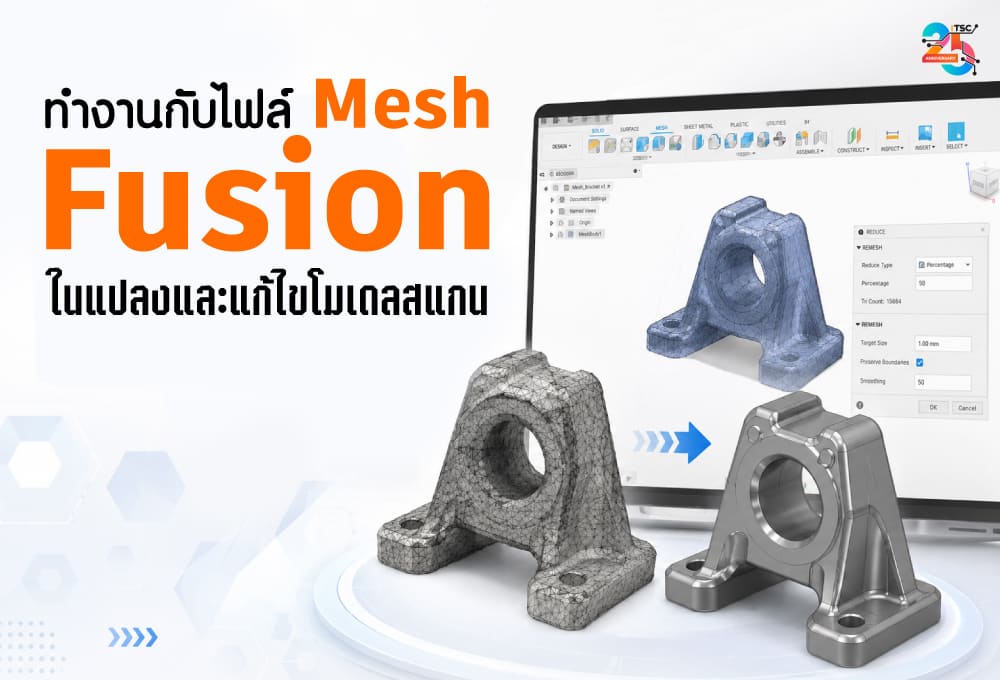
ไฟล์ Mesh จากเครื่องสแกน 3 มิติเป็นจุดเริ่มต้นของงานวิศวกรรมย้อนกลับและการต่อยอดชิ้นงานที่มีอยู่จริง การรู้วิธีนำเข้า แก้ไข และแปลง Mesh ใน Autodesk Fusion ช่วยให้นำโมเดลสแกนมาใช้ออกแบบและผลิตต่อได้ บทความนี้อธิบายแนวทางทำงานกับไฟล์ Mesh ตั้งแต่การนำเข้าจนถึงการแปลงเป็นโมเดลที่แก้ไขได้
เข้าใจความต่างของ Mesh กับ Solid
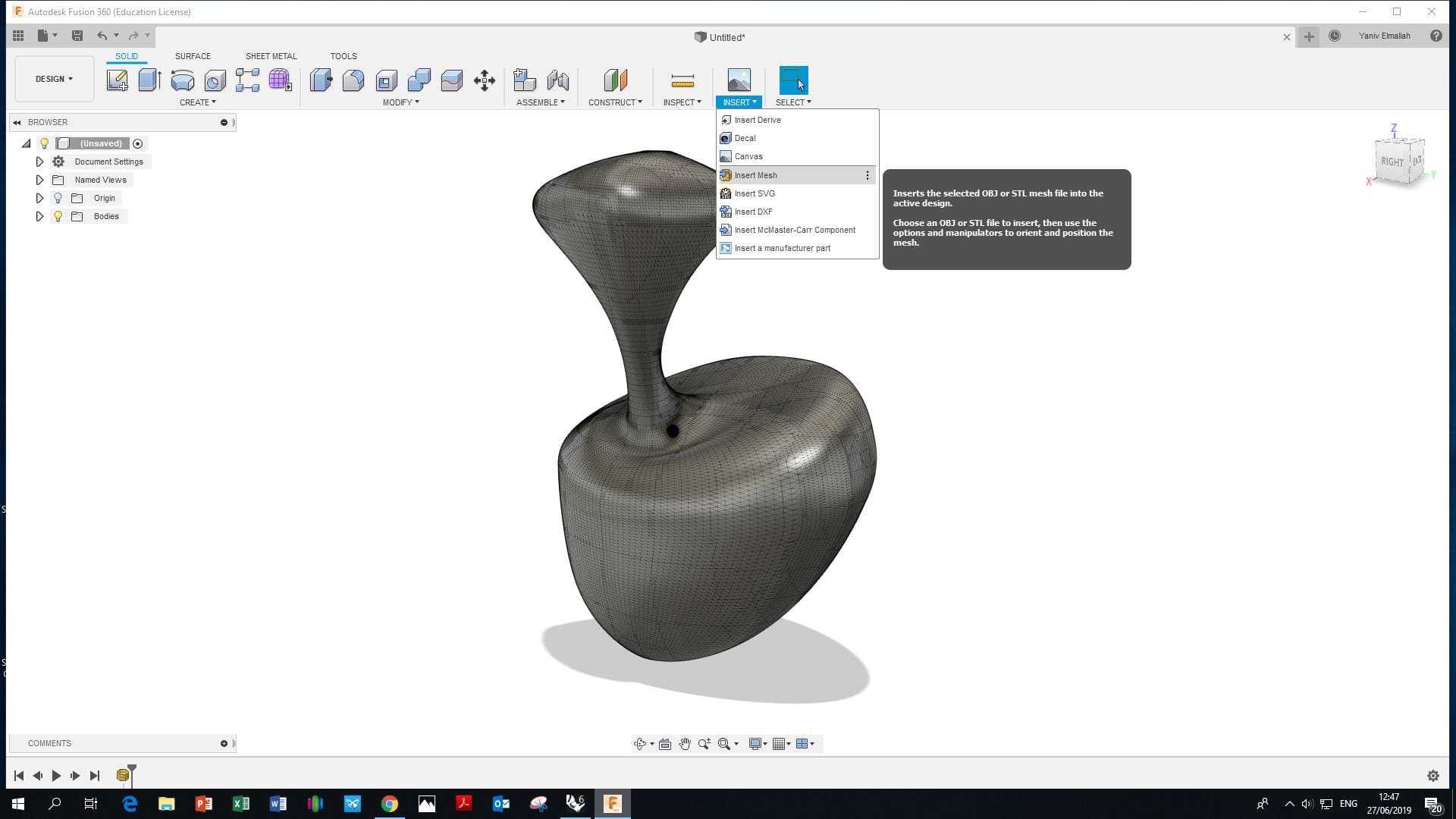
Mesh ประกอบด้วยสามเหลี่ยมจำนวนมากที่อธิบายผิวของวัตถุ ต่างจาก Solid ที่เป็นรูปทรงแบบพารามิเตอร์ การเข้าใจความต่างนี้ช่วยให้รู้ว่าควรแก้ไข Mesh โดยตรงหรือแปลงเป็น Solid ก่อนนำไปออกแบบต่อ
นำเข้าไฟล์สแกนเข้าสู่ Fusion
Fusion รองรับไฟล์ Mesh ทั่วไป เช่น STL และ OBJ เมื่อนำเข้าควรตรวจสอบหน่วยและขนาดให้ตรงกับงานจริง เพราะไฟล์สแกนบางครั้งมีสเกลไม่ถูกต้อง การตั้งค่าให้ถูกตั้งแต่ต้นช่วยลดปัญหาเมื่อนำไปประกอบกับชิ้นส่วนอื่น
ซ่อมและลดความซับซ้อนของ Mesh
ไฟล์สแกนมักมีรูรั่ว ผิวไม่เรียบ หรือจำนวนสามเหลี่ยมมากเกินไป Fusion มีเครื่องมือซ่อมรู ลดจำนวนหน้า และปรับผิวให้เรียบขึ้น การทำความสะอาด Mesh ก่อนช่วยให้ขั้นตอนแปลงเป็น Solid ราบรื่นและได้ผลลัพธ์ที่ใช้งานได้
แปลง Mesh เป็นรูปทรงที่แก้ไขได้
เมื่อ Mesh พร้อมแล้ว สามารถแปลงเป็น Solid หรือใช้เป็นข้อมูลอ้างอิงในการสร้างรูปทรงใหม่ทับ การเลือกวิธีขึ้นอยู่กับความซับซ้อนของชิ้นงานและความแม่นยำที่ต้องการ สำหรับงานที่ต้องแก้ไขมาก การสร้างรูปทรงใหม่โดยอิงสแกนมักให้ผลที่ควบคุมได้ดีกว่า
คำถามที่พบบ่อย
Fusion เปิดไฟล์ STL ได้ไหม:
ได้ Fusion รองรับการนำเข้าไฟล์ Mesh อย่าง STL และ OBJ เพื่อนำมาแก้ไขหรือต่อยอด
จำเป็นต้องแปลง Mesh เป็น Solid เสมอไหม:
ไม่เสมอไป ขึ้นอยู่กับงาน ถ้าต้องการแก้ไขเชิงพารามิเตอร์ควรแปลงหรือสร้างรูปทรงใหม่อ้างอิงสแกน
สรุป
การทำงานกับไฟล์ Mesh ใน Fusion เริ่มจากเข้าใจความต่างของ Mesh กับ Solid นำเข้าไฟล์สแกนด้วยหน่วยที่ถูกต้อง ซ่อมและลดความซับซ้อนก่อน แล้วจึงแปลงเป็นรูปทรงที่แก้ไขได้ เมื่อทำตามแนวทางนี้ ก็จะนำโมเดลสแกนมาต่อยอดออกแบบและผลิตได้อย่างมีประสิทธิภาพ